
Cómo leer este manual
Cada tarea trae una foto de la pantalla del teléfono. Lo que tienes que tocar o llenar está marcado en amarillo, con un número: . El número de la foto es el mismo que el del paso.
Las fotos son del rancho de ejemplo El Mezquite, con vacas como Paloma, Canela y Golondrina. En tu teléfono verás tus propios animales.
Consejo te ahorra tiempo. Ojo te avisa de algo que puede hacerte perder datos o dinero.
En la computadora la app se ve más ancha y el menú está a la izquierda, pero los botones se llaman igual.
Capítulo 1. Instalar Mi Ranchito
Puedes usar Mi Ranchito en un teléfono Android, en una computadora con Windows o desde el navegador. Solo necesitas internet para instalarla y para entrar la primera vez.
En un teléfono Android
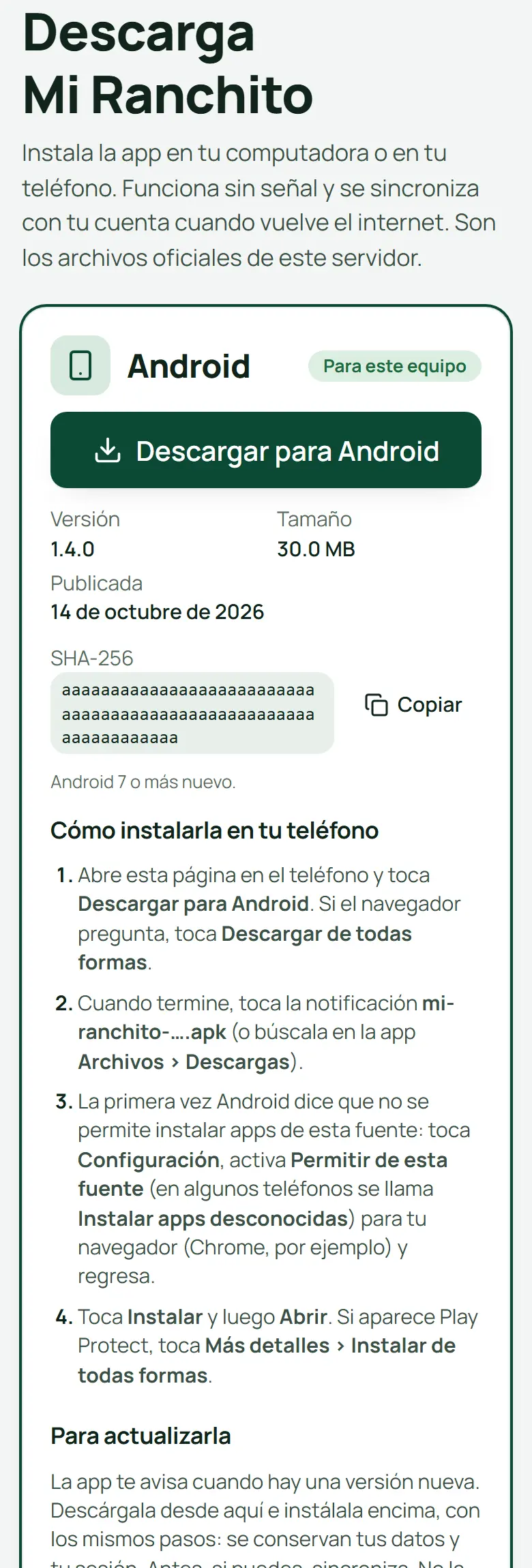
- Con internet, abre miranchito.space/descargar en el navegador del teléfono (Chrome, por ejemplo). Arriba sale la app que le toca a tu equipo, con la etiqueta Para este equipo.
- Toca Descargar para Android. Si el navegador pregunta, toca Descargar de todas formas.
- Cuando termine de bajar, toca el aviso del archivo Mi-Ranchito-….apk. Si no lo ves, búscalo en la app Archivos › Descargas.
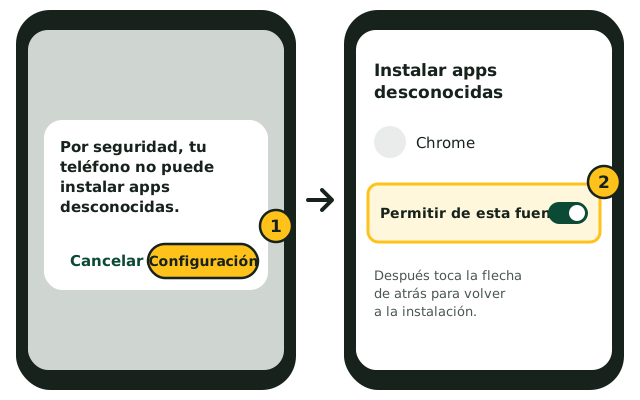
La primera vez, Android te frena porque la app no viene de Google Play. Es normal: solo hay que darle permiso a tu navegador una vez.
- En el aviso «Por seguridad, tu teléfono no puede instalar apps desconocidas», toca Configuración.
- Enciende Permitir de esta fuente. En algunos teléfonos se llama Instalar apps desconocidas. Después toca la flecha de atrás.
- Toca Instalar y luego Abrir. Si sale Play Protect, toca Más detalles › Instalar de todas formas.
En una computadora con Windows
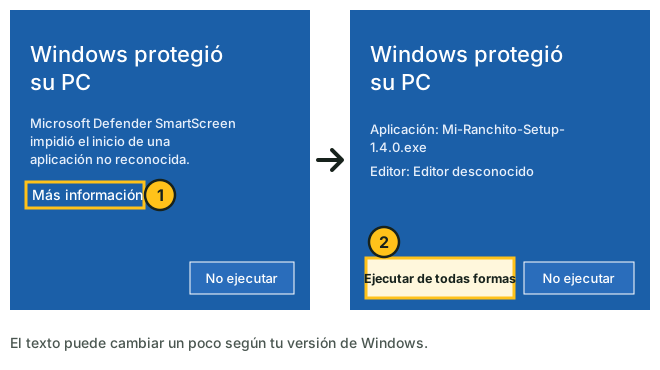
Entra a miranchito.space/descargar desde la computadora, haz clic en Descargar para Windows y abre el archivo Mi-Ranchito-Setup-….exe. Si aparece el aviso azul «Windows protegió su PC»:
- Haz clic en Más información.
- Haz clic en Ejecutar de todas formas (en algunas versiones dice «Ejecutar de todos modos»).
- Deja la carpeta que propone y haz clic en Instalar. No pide permisos de administrador. Al terminar, abre Mi Ranchito desde el escritorio o el menú Inicio.
Desde el navegador (sin instalar nada)
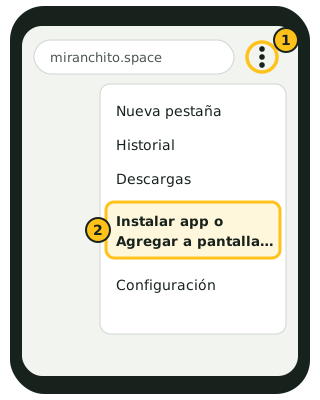
Abre miranchito.space en Chrome o Edge y toca Entrar. Para que se quede como app en tu pantalla de inicio:
- Toca el menú ⋮ (tres puntitos, arriba a la derecha).
- Toca Instalar app o Agregar a pantalla de inicio y confirma. En la computadora busca el botón Instalar en la barra de la dirección.
Preguntas frecuentes
- ¿Está en Google Play?
- Por ahora no. Se descarga de miranchito.space. Es la misma app y recibe sus actualizaciones.
- ¿Hay app para iPhone?
- No. En el iPhone abre miranchito.space en Safari y toca Compartir › Agregar a pantalla de inicio.
- ¿Cómo actualizo la app de Android?
- La app te avisa con «Hay una versión nueva de Mi Ranchito». Toca Descargar e instálala encima. No la desinstales: al desinstalar se borra lo que no se haya sincronizado.
Capítulo 2. Tu cuenta y tu rancho
Con tu cuenta tienes 14 días para probar todo, gratis. Para crearla necesitas internet y un correo.
Crear tu cuenta
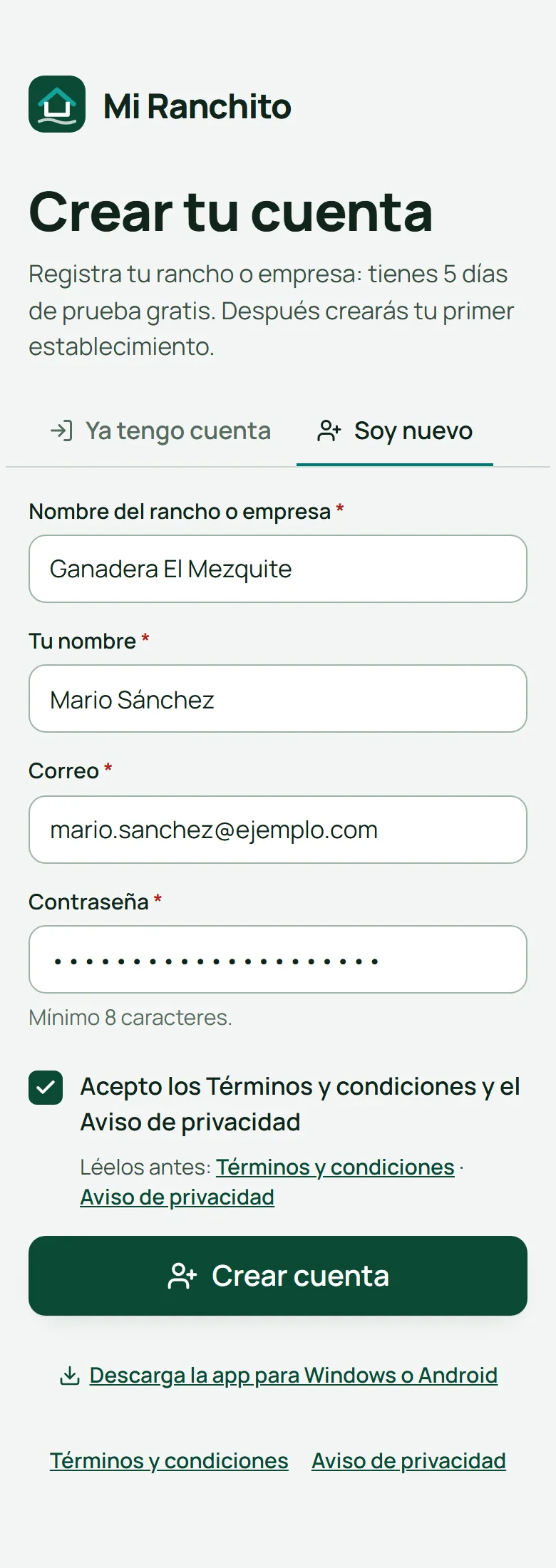
Abre la app (o entra a miranchito.space/registro).
- Toca Soy nuevo.
- Escribe el nombre de tu rancho o empresa, tu nombre y tu correo.
- Inventa una contraseña de al menos 8 letras o números. Anótala en un lugar seguro.
- Marca la casilla Acepto los Términos y condiciones…
- Toca Crear cuenta.
Crear tu rancho
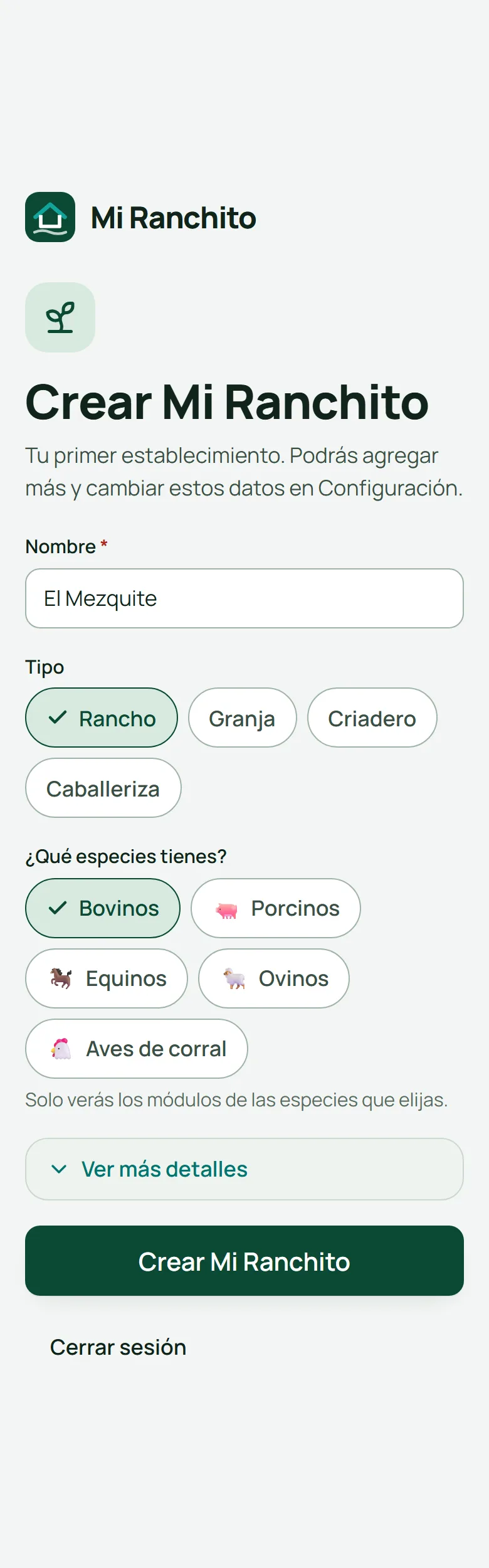
- Escribe el nombre de tu rancho. En el ejemplo: El Mezquite.
- Elige el tipo: rancho, granja, criadero o caballeriza.
- Marca las especies que tienes. La app solo te muestra lo que va con ellas.
- Toca Crear Mi Ranchito. Esto ya funciona aunque no haya señal.
La zona horaria y la moneda ya vienen puestas para México. Las puedes cambiar en Ver más detalles.
La primera vez en Inicio
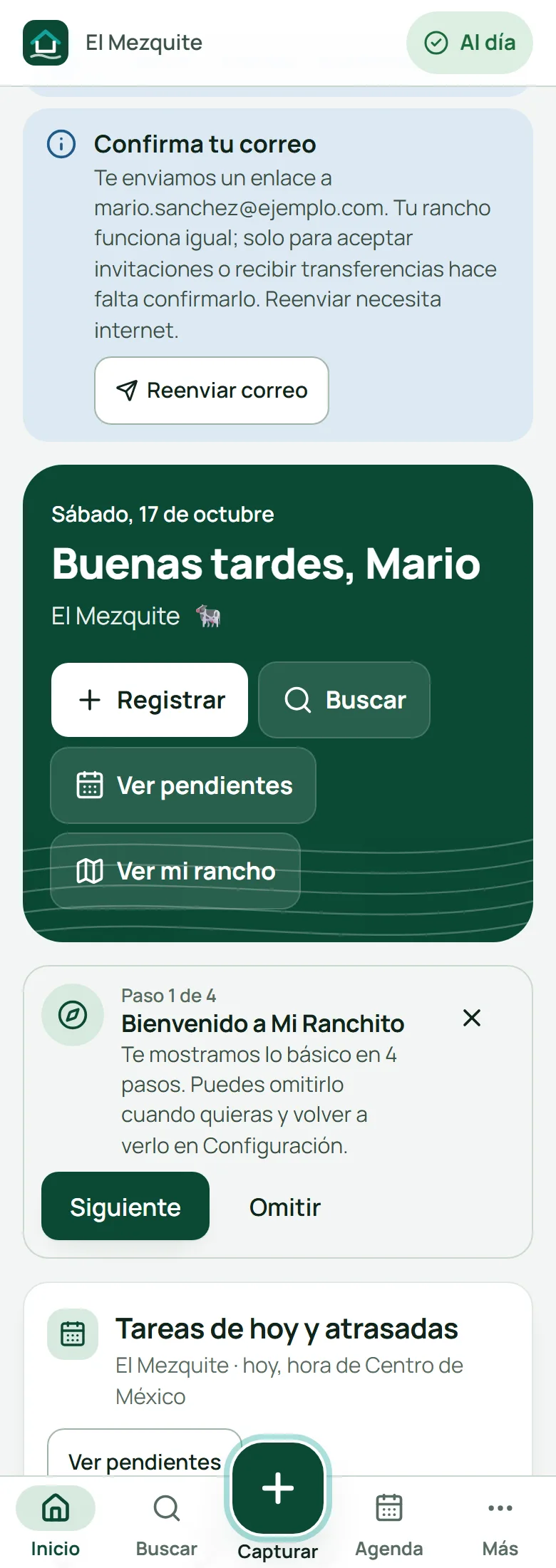
- Arriba ves cuántos días te quedan de prueba gratis.
- El aviso Confirma tu correo te recuerda revisar tu correo. Todo funciona igual mientras tanto.
- El recorrido inicial te enseña lo básico en 4 pasos. Toca Siguiente, o Omitir si ya sabes. Lo vuelves a ver en Configuración › Apariencia.
Confirmar tu correo
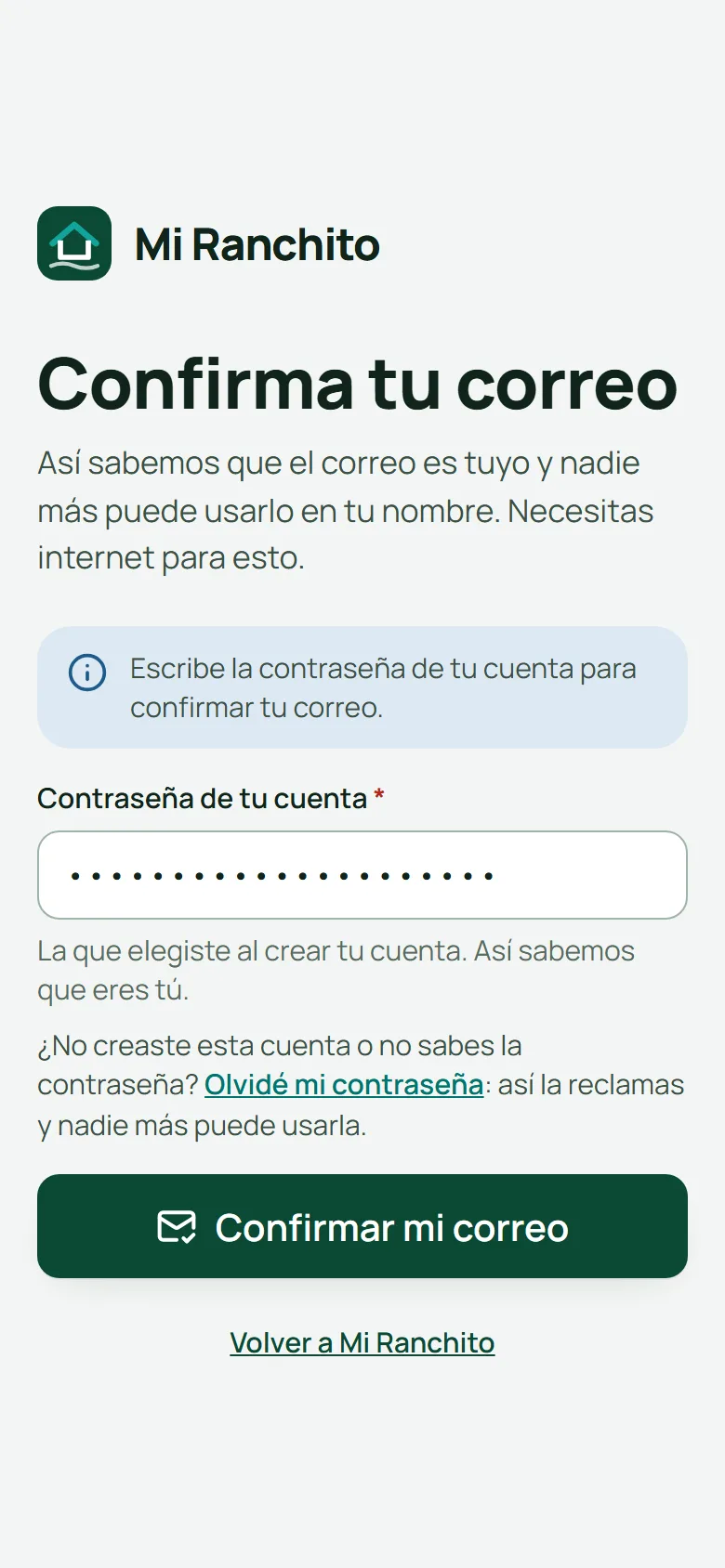
Te llega un correo «Confirma tu correo de Mi Ranchito». Ábrelo y toca el botón. Se abre esta página:
- Escribe la contraseña de tu cuenta. Así sabemos que eres tú.
- Toca Confirmar mi correo. Necesitas internet.
Hace falta confirmarlo para aceptar invitaciones a otros ranchos, recibir animales transferidos y cambiar tu correo.
Preguntas frecuentes
- No me llegó el correo.
- Revisa la carpeta de Spam o Promociones. En Inicio, el aviso tiene el botón Reenviar correo.
- Olvidé mi contraseña.
- En la pantalla de Entrar toca ¿Olvidaste tu contraseña?. Te llega un enlace que sirve una sola vez y dura 1 hora.
- ¿Qué pasa al terminar los 14 días de prueba?
- Tu rancho queda en solo lectura hasta que contrates: puedes ver, exportar y descargar tu respaldo, pero no capturar. Tus datos no se borran y, al contratar, todo vuelve a funcionar al momento (capítulo 14).
Capítulo 3. Trabajar sin señal
En el potrero no hay que esperar a tener señal. Todo lo que capturas se guarda primero en tu teléfono y se manda solo cuando vuelve el internet.
Cómo funciona
- Sin señal puedes dar de alta animales, pesar, vacunar, registrar partos, usar material y ver tus pendientes.
- Lo que guardas queda seguro en el teléfono, aunque cierres la app o se acabe la pila.
- Necesitan internet: crear la cuenta, pagar tu plan, el Mercado, la Tienda y administrar tu equipo.
Sincronizar quiere decir que tu teléfono manda lo que guardaste y recibe lo que capturaron los demás (tu encargado, la computadora de la oficina). Pasa solo cada vez que hay internet.
El indicador de arriba
Arriba a la derecha siempre ves cómo va tu información. Tócalo para abrir la pantalla Sincronización.

Todo sincronizadoTodo lo de este teléfono ya llegó al servidor. No tienes que hacer nada.

Sin señal: se guarda en el teléfonoNo hay internet. Sigue capturando normal; se guarda en el teléfono.

Sin señal · 1 cambio guardado en el teléfonoEl número dice cuántos cambios faltan por mandar (con señal dice «1 cambio guardado en el teléfono»). Se mandan solos cuando haya señal.
A veces también verás Conflicto por revisar: dos personas cambiaron lo mismo sin señal (por ejemplo, el arete de una vaca). La app guarda las dos versiones y te pide escoger cuál queda.
La pantalla Sincronización
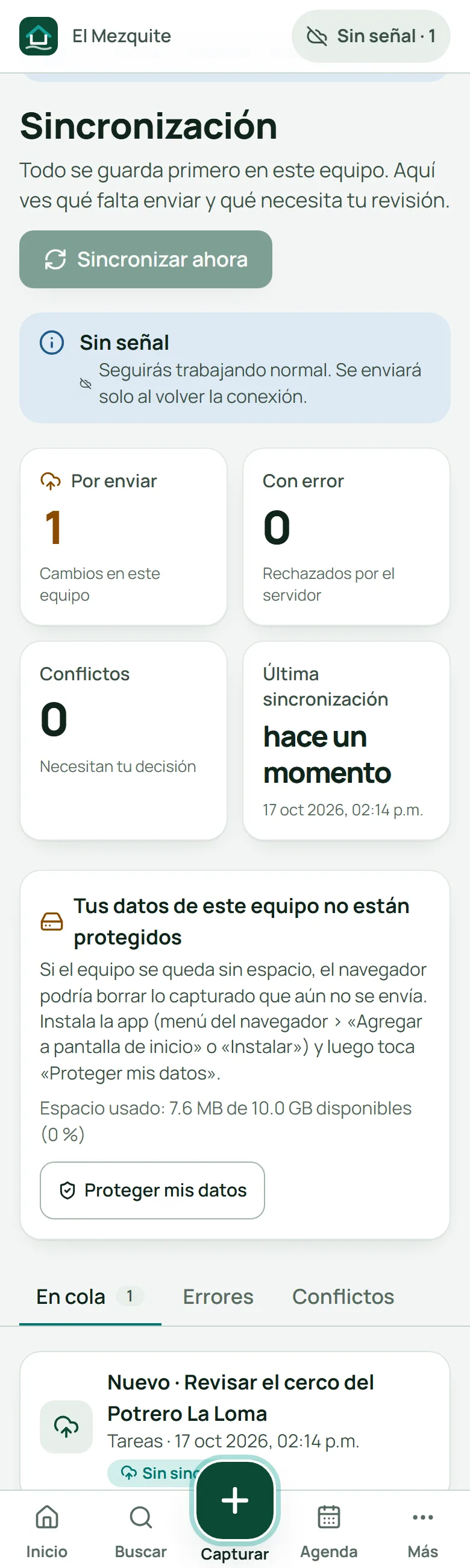
- Por enviar dice cuántos cambios de este teléfono faltan por llegar al servidor.
- Sincronizar ahora los manda en ese momento, si hay internet.
- En las pestañas Errores y Conflictos está lo que necesita tu revisión. Cada uno explica qué pasó y qué botón tocar.
Preguntas frecuentes
- ¿Por qué no veo lo que capturó mi encargado?
- Porque alguno de los dos teléfonos no se ha conectado desde entonces. Los dos tienen que sincronizar.
- Capturé dos veces porque no sabía si se había mandado. ¿Se duplica?
- Si la app reenvió el mismo registro, no: cuenta una sola vez. Si tú lo capturaste dos veces, sí son dos; anula uno (capítulo 16).
- ¿Cuánto tiempo puedo estar sin internet?
- Unos 30 días. Antes de que se cumplan, la app te avisa para que te conectes un momento.
Capítulo 4. Tus animales
Cada animal tiene su ficha con su arete, su foto, sus pesos, vacunas, partos y genealogía.
Buscar un animal
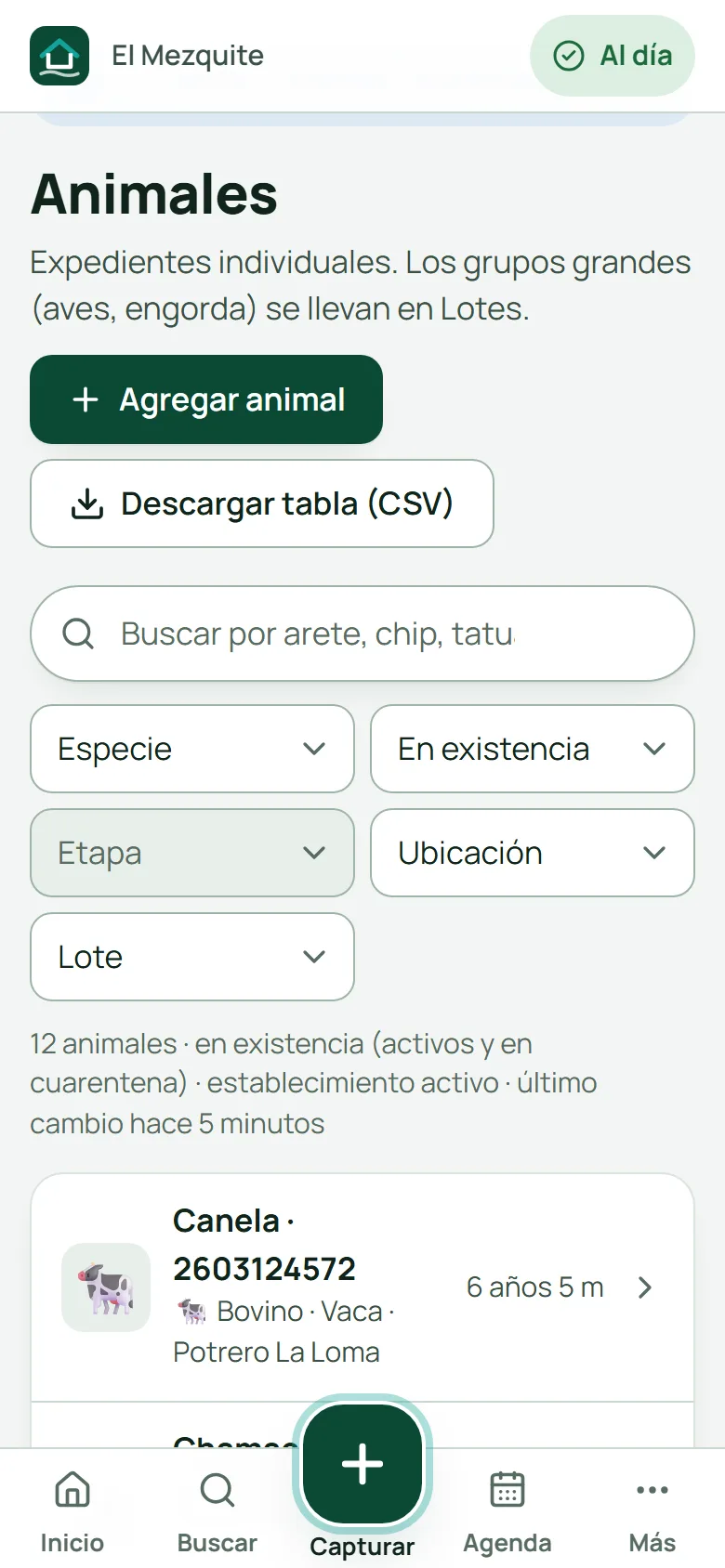
Abre Más › Animales y lotes.
- Escribe en el buscador el arete, el nombre o parte del número. No importan espacios ni guiones.
- Agregar animal da de alta uno nuevo (abajo te explicamos).
- Toca un animal para abrir su ficha.
Con los filtros eliges especie, etapa, ubicación o lote.
Dar de alta un animal
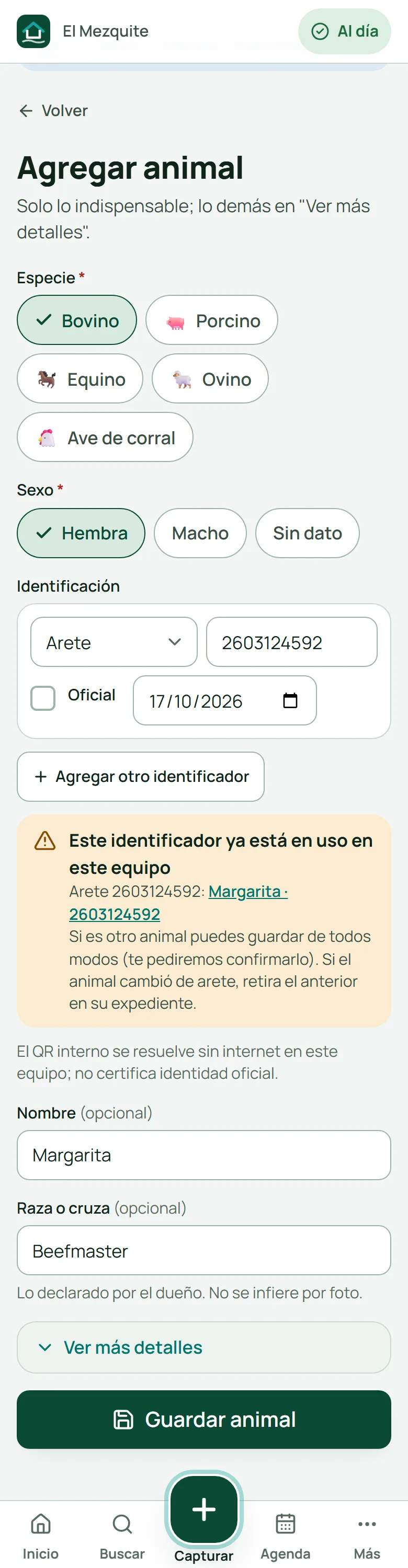
- Elige la especie.
- Elige el sexo.
- Escribe el número del arete. Si es el arete oficial (SINIIGA), marca Oficial. Con Agregar otro identificador pones tatuaje, chip o QR.
- Si quieres, ponle nombre y raza.
- En Ver más detalles van la fecha de nacimiento, el origen, el costo, la ubicación, el lote, la madre, el padre y la foto.
- Toca Guardar animal. Se abre su ficha.
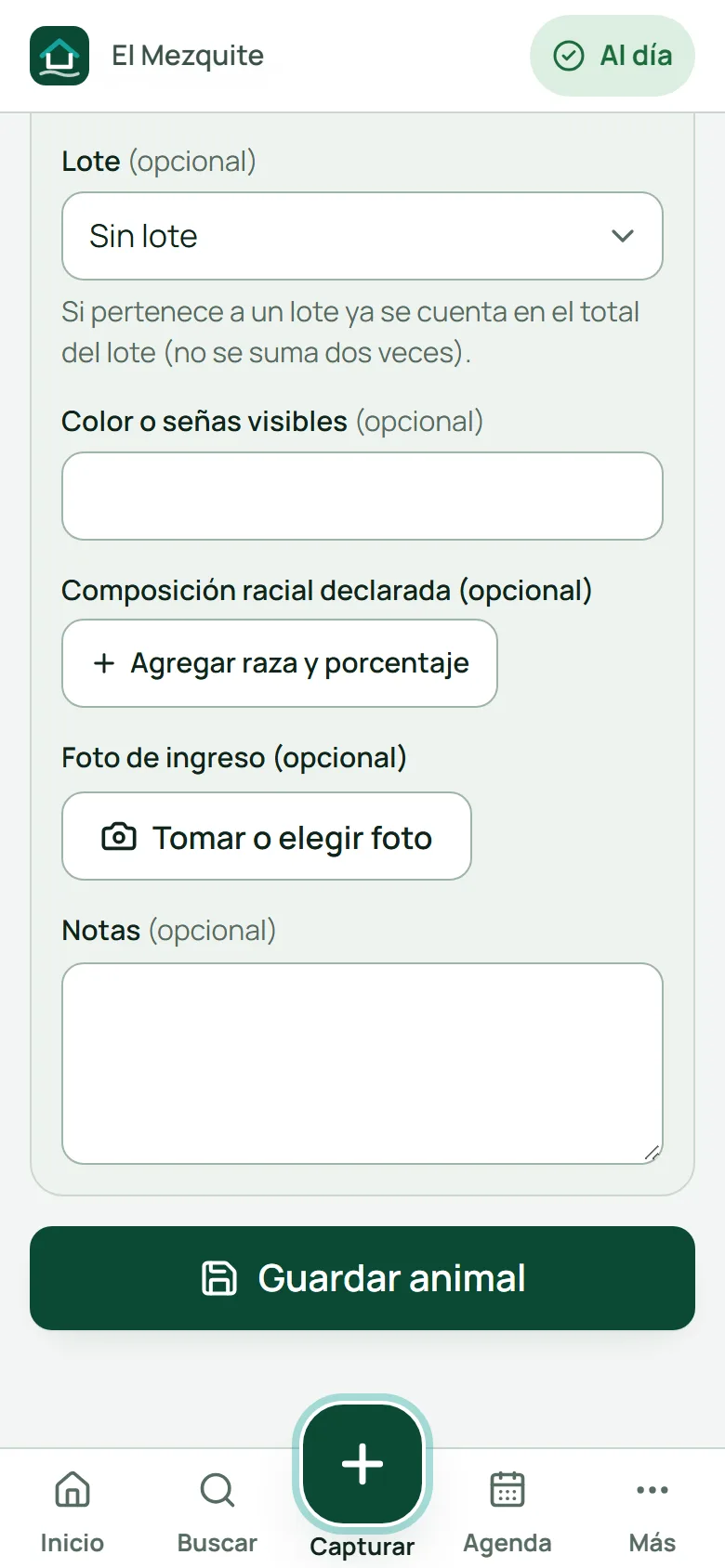
Agregar foto
- Dentro de Ver más detalles, toca Tomar o elegir foto: puedes usar la cámara o una foto que ya tengas.
Las fotos se guardan en el teléfono y se suben cuando hay señal. En Configuración › Datos y fotos puedes pedir que las fotos de otros equipos se bajen solo con Wi-Fi.
Escanear un arete
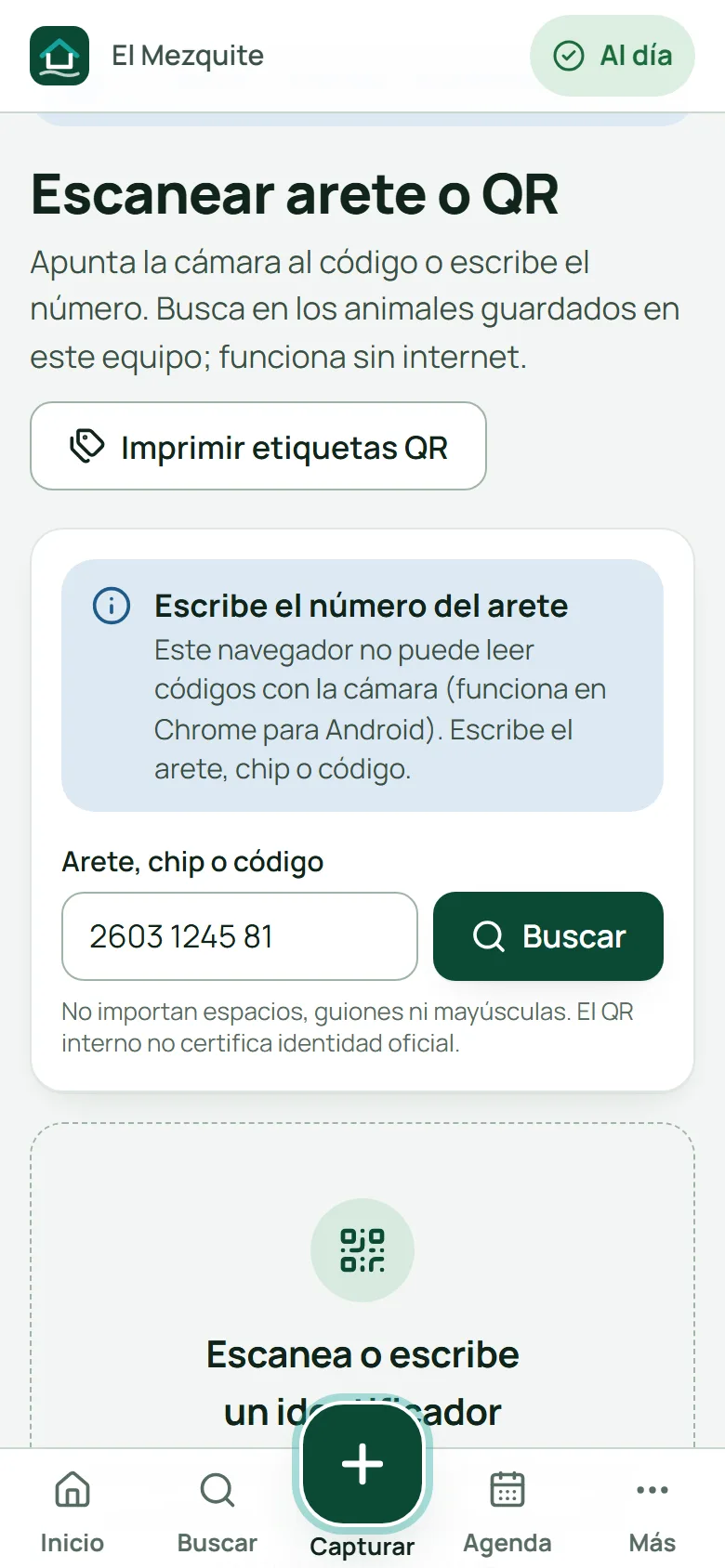
Abre Más › Escanear y etiquetas y apunta la cámara al código del arete o al QR. En Chrome para Android lo lee solo.
- Si la cámara no lo lee, escribe el número aquí.
- Toca Buscar: se abre la ficha del animal. Si no existe, la app te ofrece darlo de alta con ese arete.
La ficha del animal
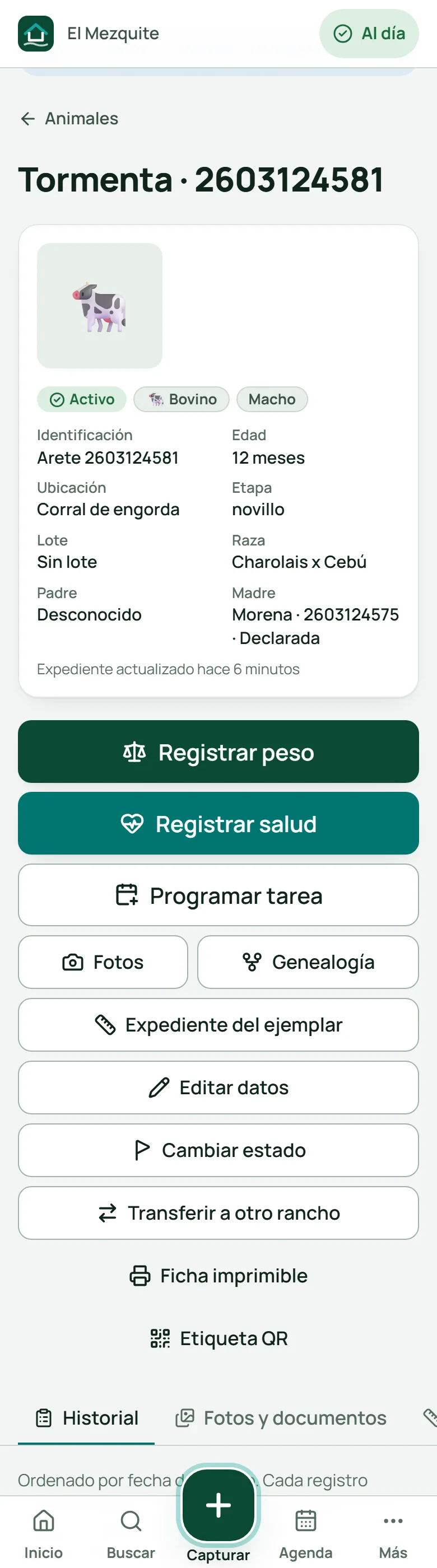
- Arriba: arete, edad, ubicación, lote, raza, padre y madre.
- Botones para registrar lo de todos los días: Registrar peso, Registrar salud, Programar tarea.
- Genealogía muestra padres, abuelos y bisabuelos.
- Ficha imprimible arma una hoja con todo su historial; desde ahí la bajas en PDF.
Más abajo está el Historial: cada peso, vacuna y movimiento, con quién lo capturó y cuándo. Si algo quedó mal, ábrelo y toca Anular (capítulo 16).
Capítulo 5. Lotes: dividir y juntar
Un lote es un grupo que llevas por cabezas, sin ficha para cada uno: becerros de engorda, pollos, lechones. La app lleva la cuenta de cuántos entran, salen y mueren.
Ver y crear lotes
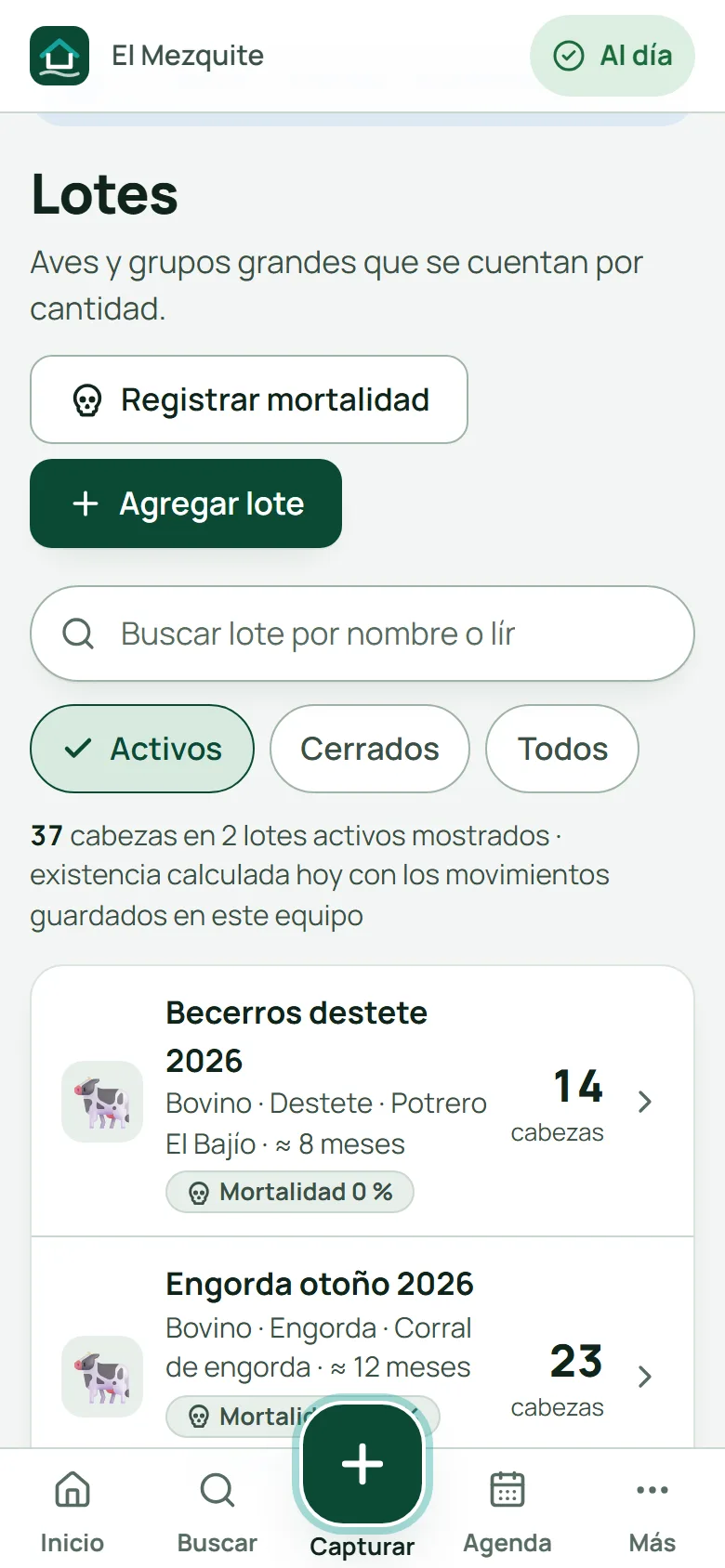
Abre Más › Lotes.
- Agregar lote: especie, nombre (por ejemplo «Engorda otoño 2026»), de dónde vienen, fecha de entrada, cantidad inicial y el corral o potrero.
- Toca un lote para ver su existencia y sus movimientos.
Movimientos del lote
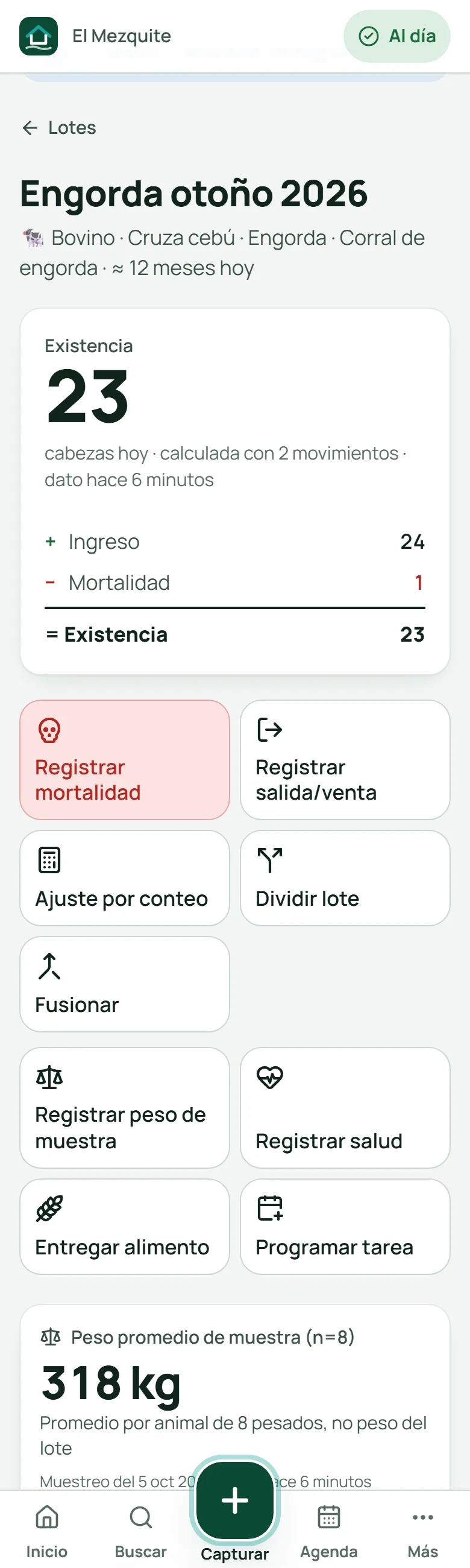
- Existencia: cuántas cabezas hay hoy y de dónde sale ese número (entradas menos muertes y ventas).
- Registrar mortalidad: cuántos murieron, la fecha y la causa si la sabes. También hay Registrar salida/venta y Ajuste por conteo.
- Dividir lote: separa una parte en un lote nuevo o la pasa a otro que ya existe.
- Fusionar: junta este lote con otro.
Dividir un lote
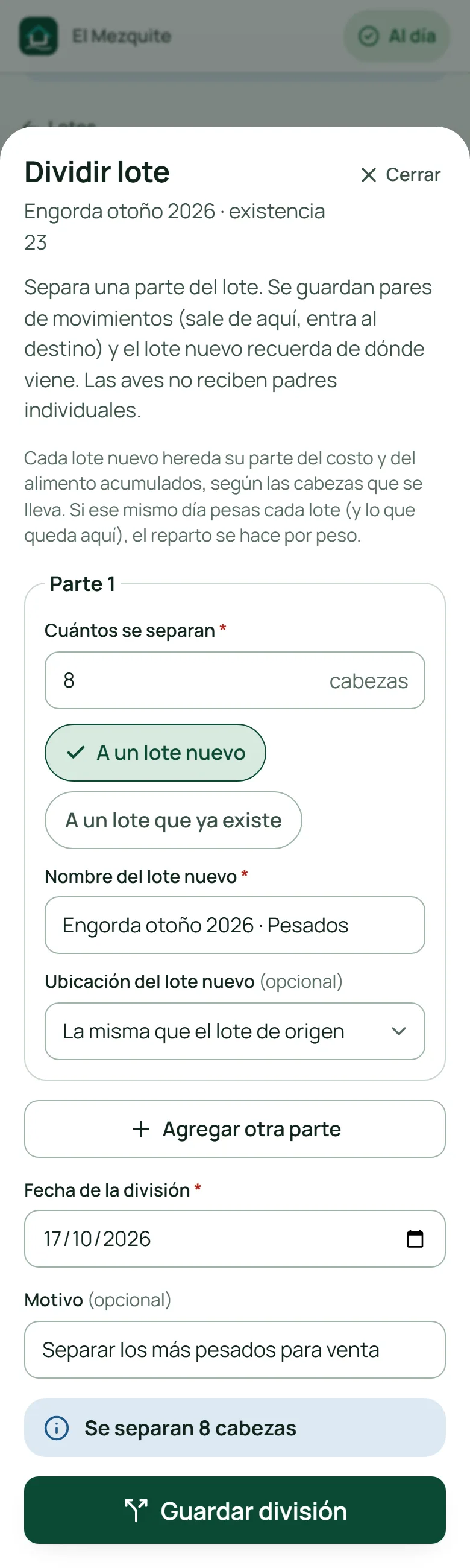
- Escribe cuántos se separan.
- Ponle nombre al lote nuevo (o elige A un lote que ya existe).
- Escribe el motivo si quieres y toca Guardar división.
El lote nuevo recuerda de dónde vino y se lleva su parte del costo y del alimento. Si ese mismo día pesas las dos partes, el costo se reparte por peso; si no, por cabezas.
Capítulo 6. Pesos y crecimiento
Con cada pesada la app calcula cuánto gana el animal al día y dibuja su curva de crecimiento.
Registrar un peso
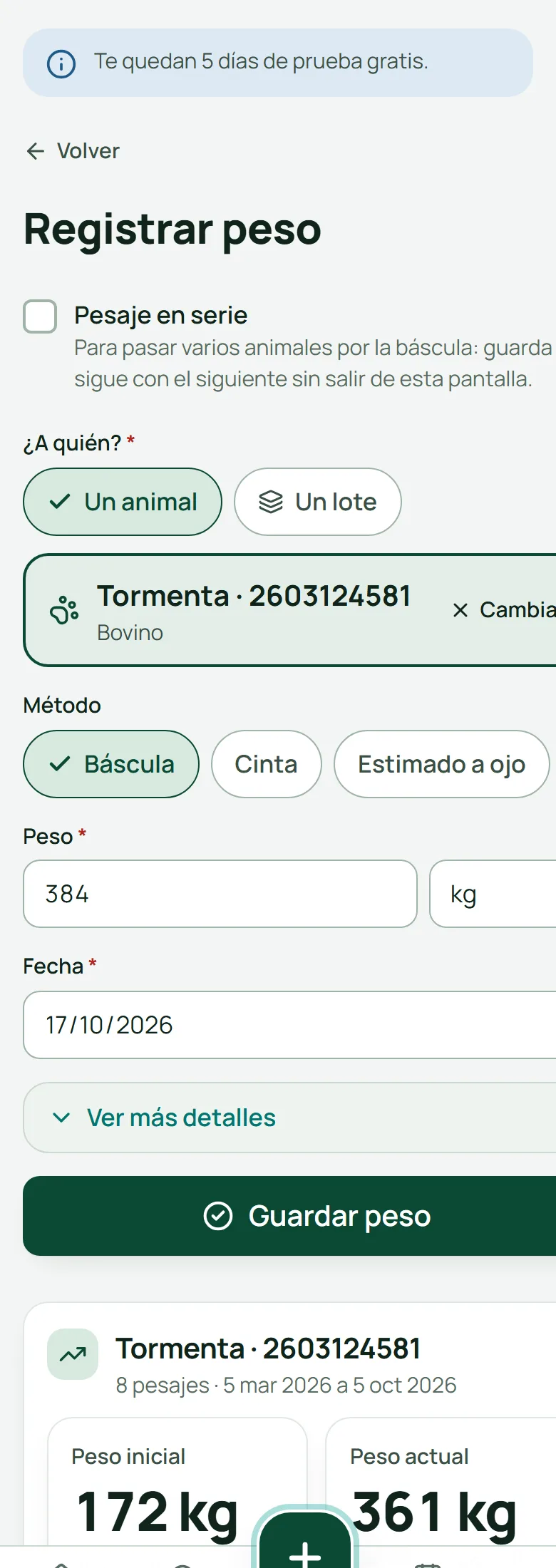
En la ficha del animal toca Registrar peso (o Capturar › Registrar peso).
- Escribe el peso. La unidad (kg o lb) está al lado.
- Elige cómo pesaste: báscula, cinta o estimado a ojo.
- Toca Guardar peso.
Ver la curva de crecimiento
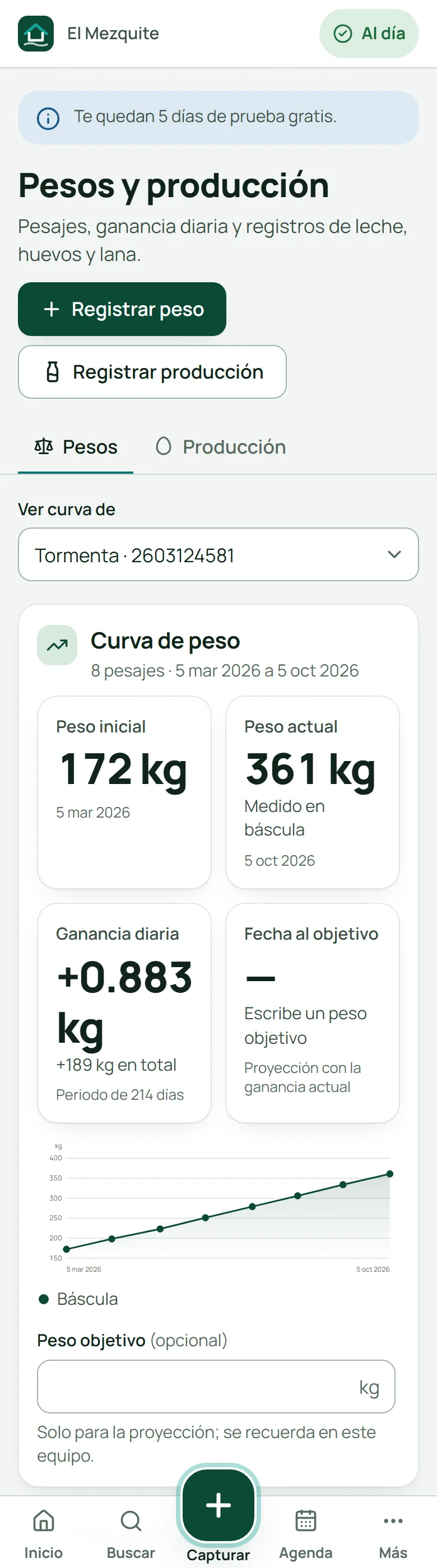
Abre Más › Pesos y producción.
- En Ver curva de elige el animal o el lote. Verás el peso inicial, el actual, la ganancia diaria y la gráfica.
Tormenta subió de 172 kg a 361 kg en 214 días: unos 0.88 kg al día.
Capítulo 7. Sanidad: vacunas y retiros
Lleva cada vacuna, desparasitación y tratamiento. La app te recuerda la siguiente dosis y te dice cuándo puedes vender la carne o la leche.
La pantalla Salud
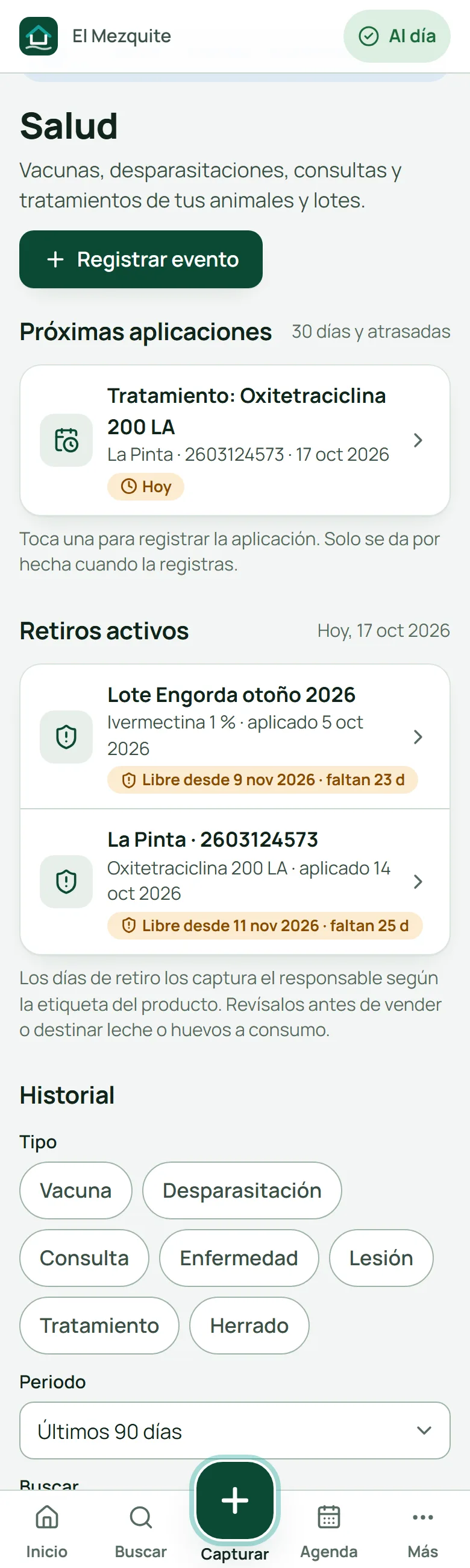
Abre Más › Salud.
- Registrar evento: vacuna, desparasitación, consulta, enfermedad, lesión, tratamiento o herrado.
- Próximas aplicaciones: lo que toca aplicar en los próximos 30 días y lo atrasado.
- Retiros activos: animales y lotes que todavía no puedes vender ni ordeñar para consumo.
Registrar una vacuna

- Elige a quién: un animal, un lote o varios animales.
- Elige el tipo de evento: Vacuna.
- Elige el medicamento de tu inventario (o escribe el nombre). La app descuenta la cantidad usada una sola vez, aunque la señal vaya y venga.
- Escribe los días de retiro que dice la etiqueta: carne en días y leche en horas.
- Si hay que repetir, pon la próxima aplicación. Con Crear recordatorio en la agenda la app te avisa ese día.
- Toca Guardar vacuna.
Retiros: cuándo puedes vender
Después de algunos medicamentos hay que esperar antes de vender la carne o usar la leche. Esa espera es el retiro. La app cuenta los días por ti.
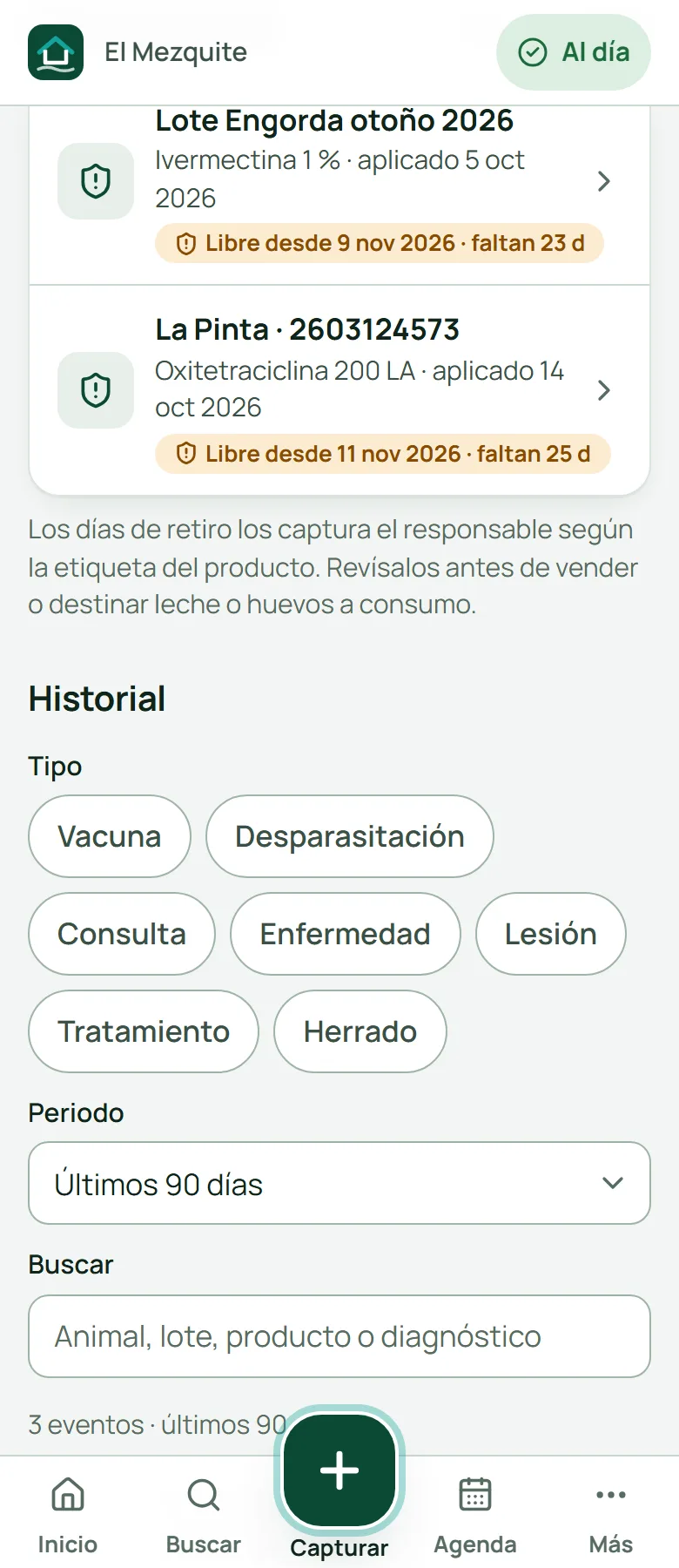
- Cada retiro dice Libre desde (la fecha en que ya puedes vender) y cuántos días faltan. La Pinta, tratada el 14 de octubre con 28 días de retiro de carne, queda libre el 11 de noviembre.
Los avisos de retiros también te llegan al teléfono (capítulo 11). Para una inspección o una movilización, baja el Historial sanitario (PDF) en Reportes › Tratamientos y retiros.
Capítulo 8. Reproducción y partos
Servicios, revisiones de gestación, partos y destetes. La app calcula la fecha probable de parto y la pone en tu agenda.
El tablero
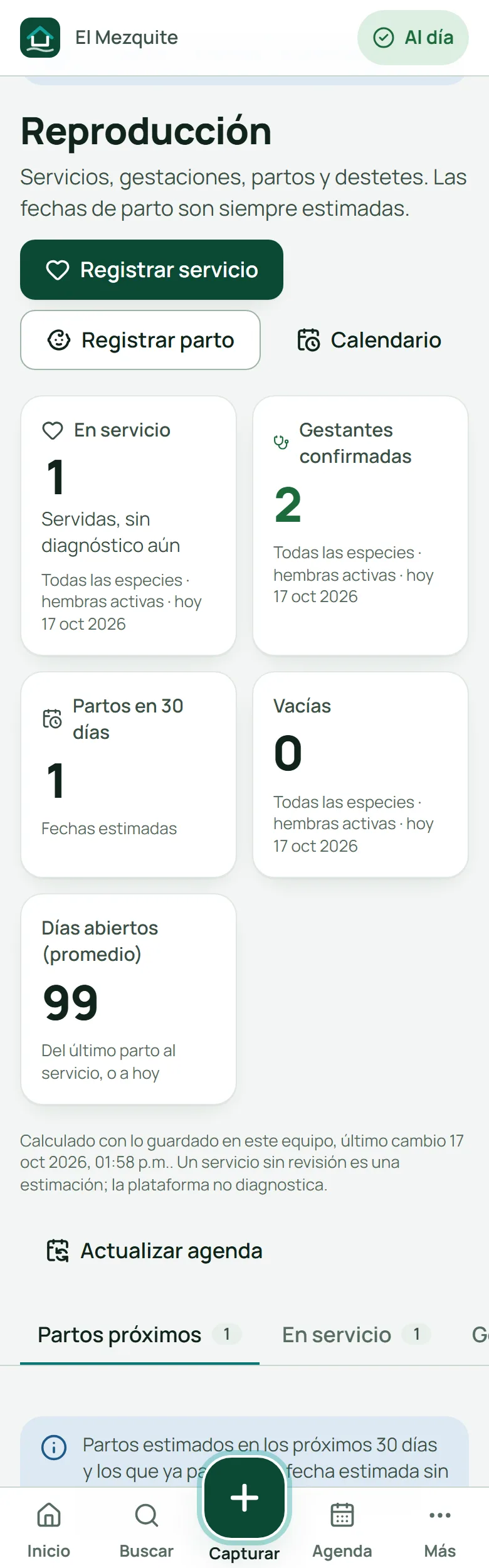
Abre Más › Reproducción.
- Registrar servicio: monta natural o inseminación.
- Registrar parto: crías vivas y muertas. La app da de alta las crías con su madre y su padre.
- Calendario: los días que usa tu rancho (abajo).
- Las tarjetas cuentan cuántas hembras están en servicio, gestantes, por parir y vacías.
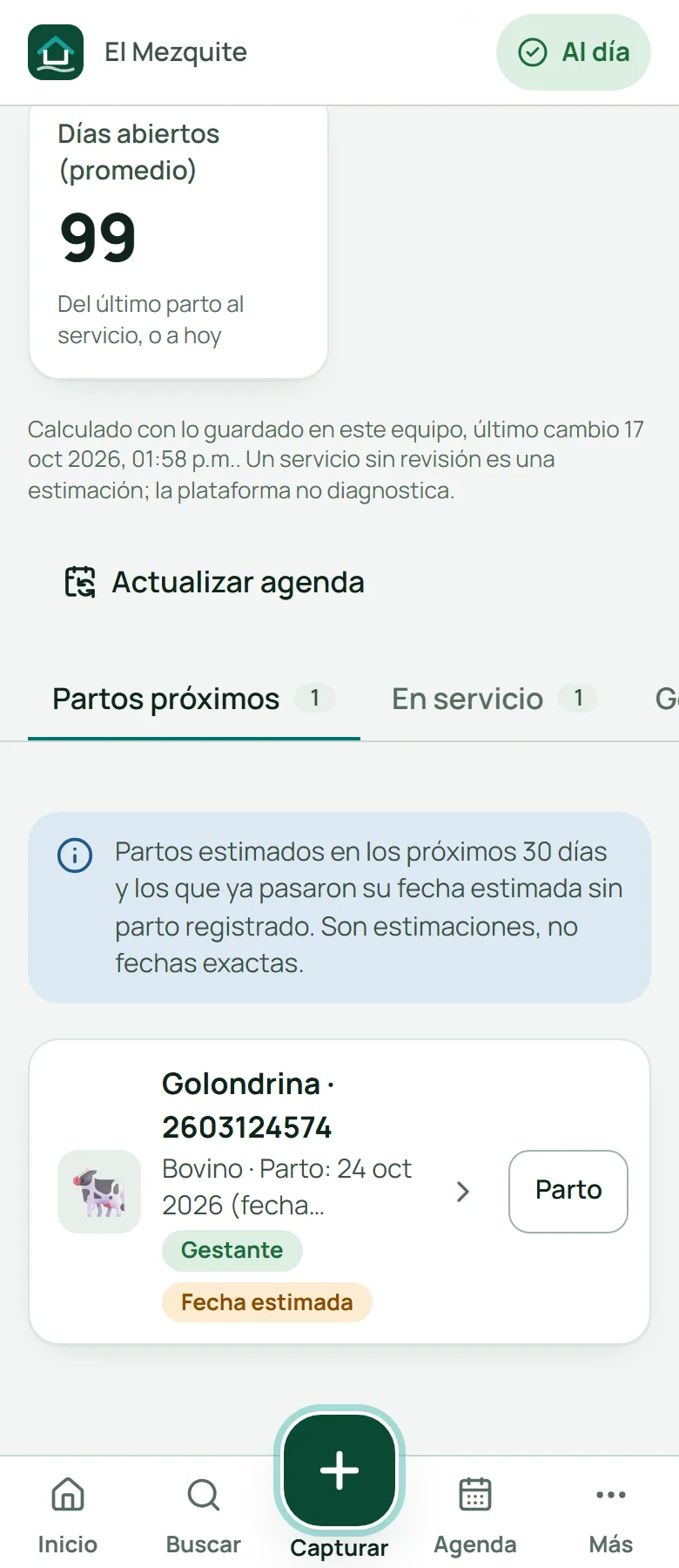
- Más abajo, la pestaña Partos próximos…
- …muestra quién está por parir. Golondrina tiene fecha estimada el 24 de octubre. Toca Parto cuando nazca la cría.
Registrar un servicio
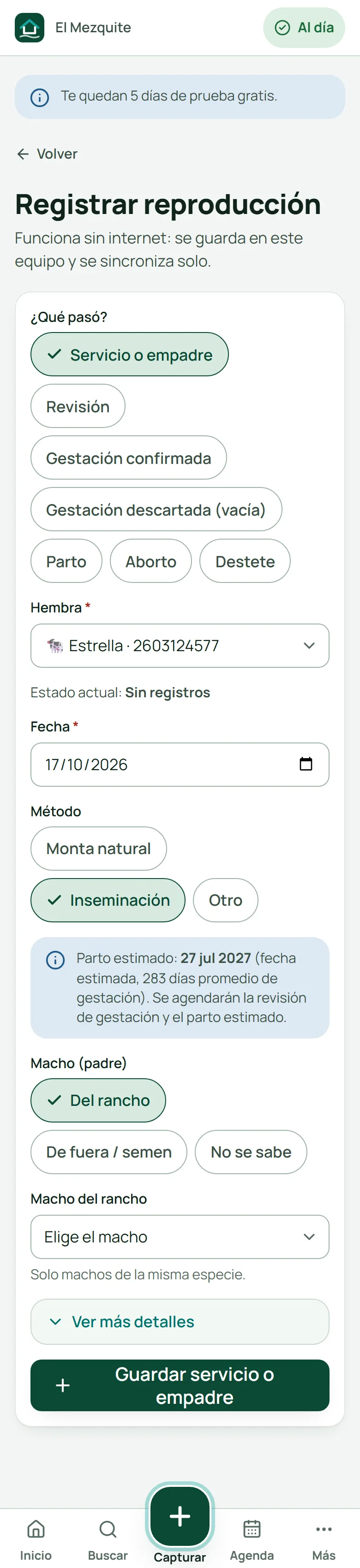
- En ¿Qué pasó? elige Servicio o empadre. Aquí mismo registras después la revisión, la gestación confirmada o vacía, el parto, el aborto y el destete.
- Elige la hembra.
- Elige el método y, si quieres, el macho (del rancho o de fuera/semen).
La app te dice el parto estimado y, al tocar Guardar servicio o empadre, agenda sola la revisión de gestación y el parto. Aunque lo capturen dos teléfonos, las tareas no se repiten.
El calendario de tu rancho
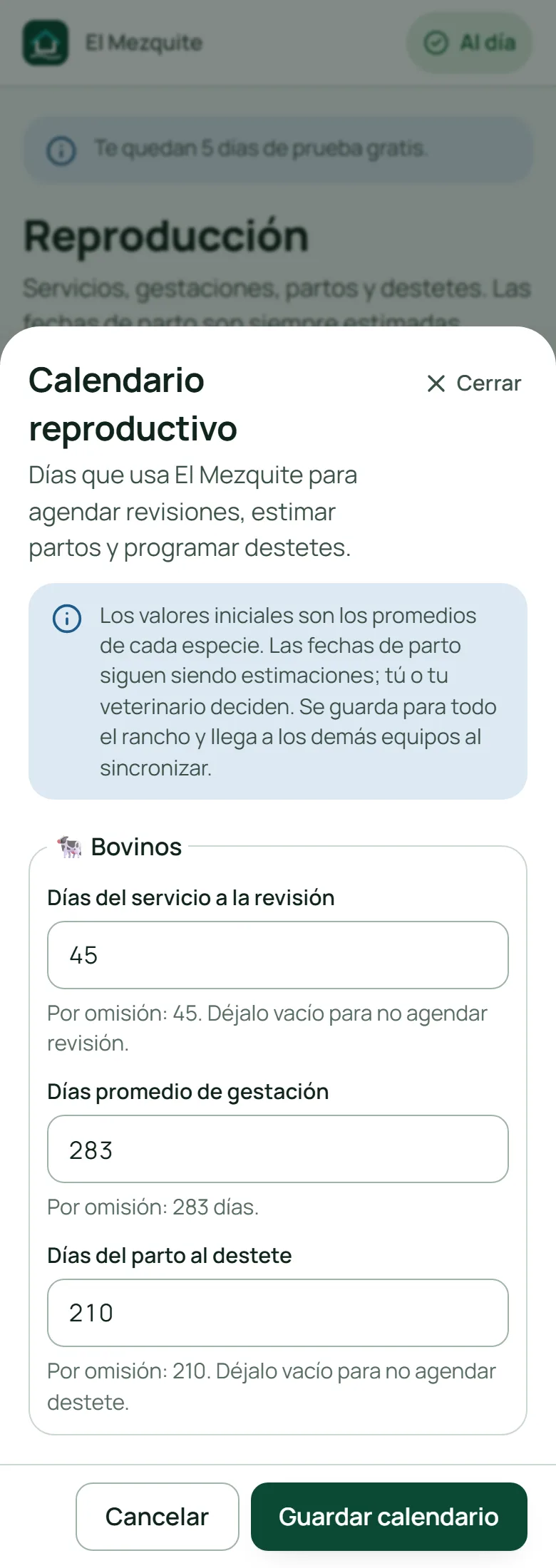
Con el botón Calendario (propietario o administrador) eliges, por especie:
- Días a la revisión después del servicio (en vacas, 45).
- Días de gestación para calcular el parto (en vacas, 283).
- Días al destete después del parto (en vacas, 210).
Cada parto con crías vivas agenda el Destete. Cambiar los días solo afecta lo que captures de aquí en adelante.
Capítulo 9. Alimentación e inventario
Lleva lo que hay en la bodega, tus fórmulas de alimento y lo que le das a cada lote. La app descuenta todo del inventario.
Alimentación
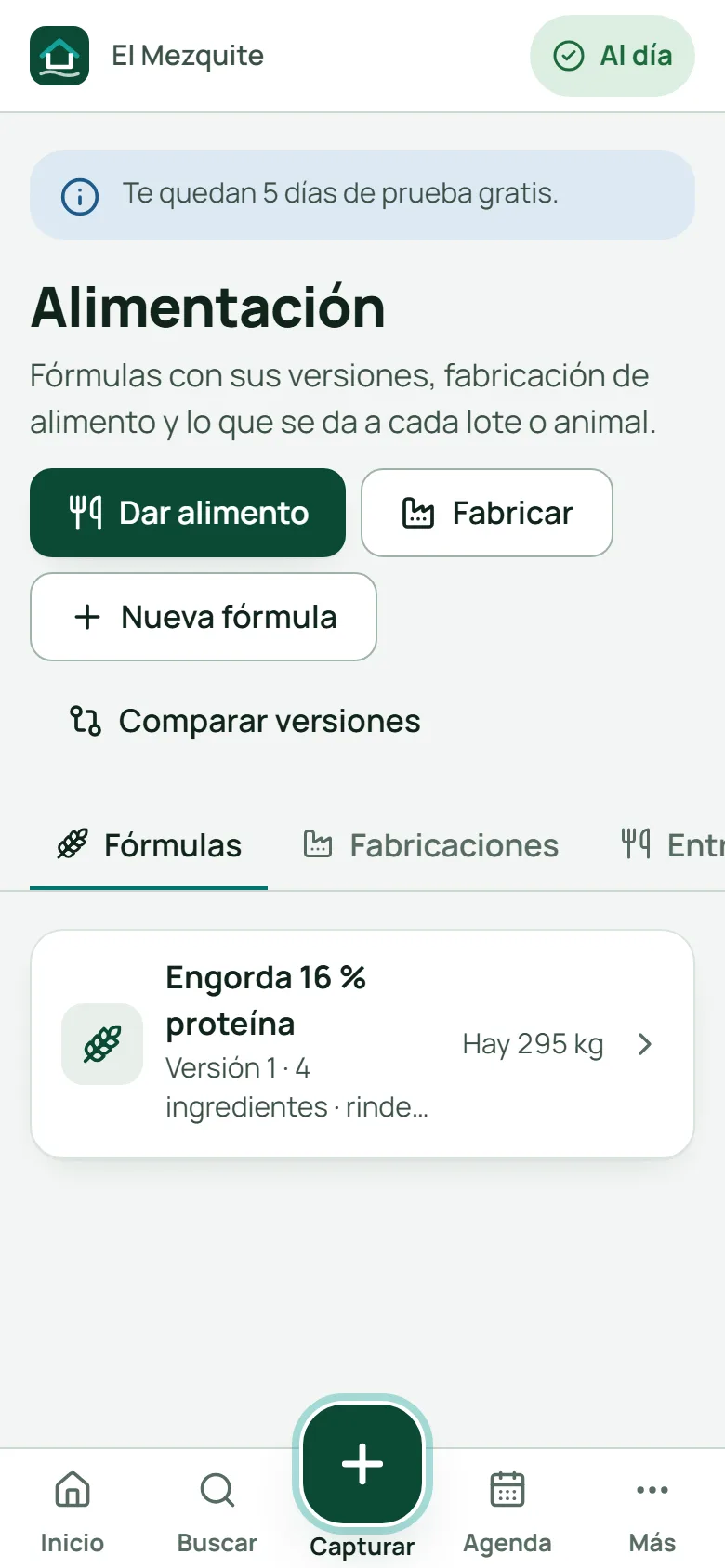
Abre Más › Alimentación.
- Dar alimento: qué alimento, cuánto y a quién (un lote, un animal o un corral). Si después sabes cuánto sobró, lo anotas.
- Fabricar: haces una tanda con una fórmula. Se descuentan los ingredientes y se suma el alimento terminado.
- Nueva fórmula: los ingredientes de una tanda y cuánto rinde.
- Toca una fórmula para ver sus versiones. Si cambias la receta, la anterior no se borra.
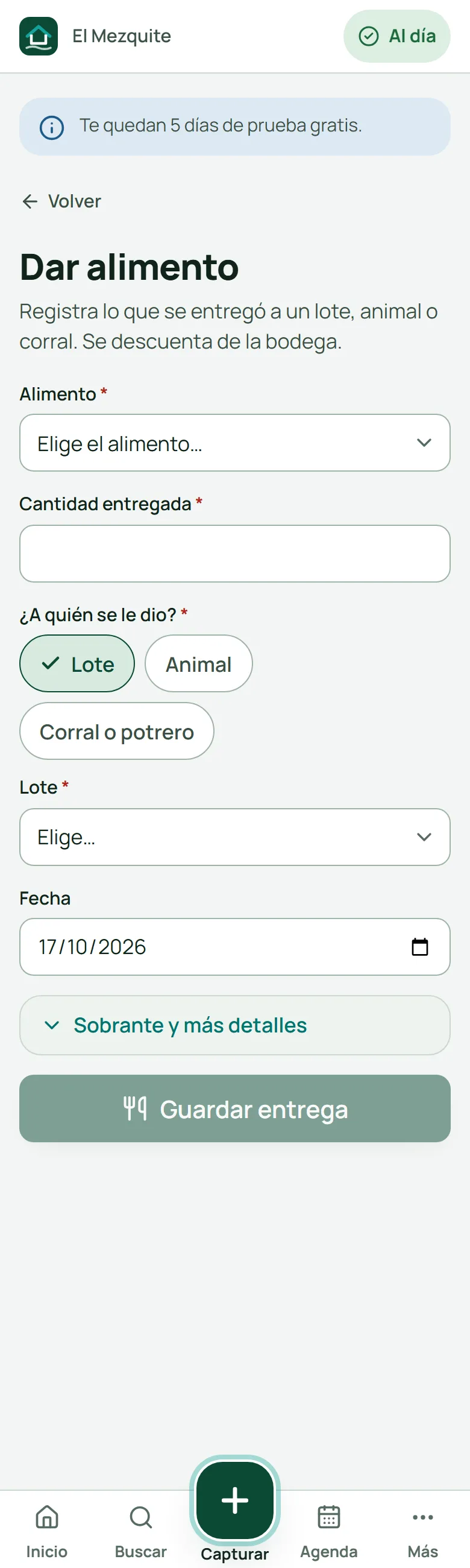
En Dar alimento llenas el alimento, la cantidad entregada, a quién se le dio y la fecha, y tocas Guardar entrega. Funciona sin señal.
Inventario
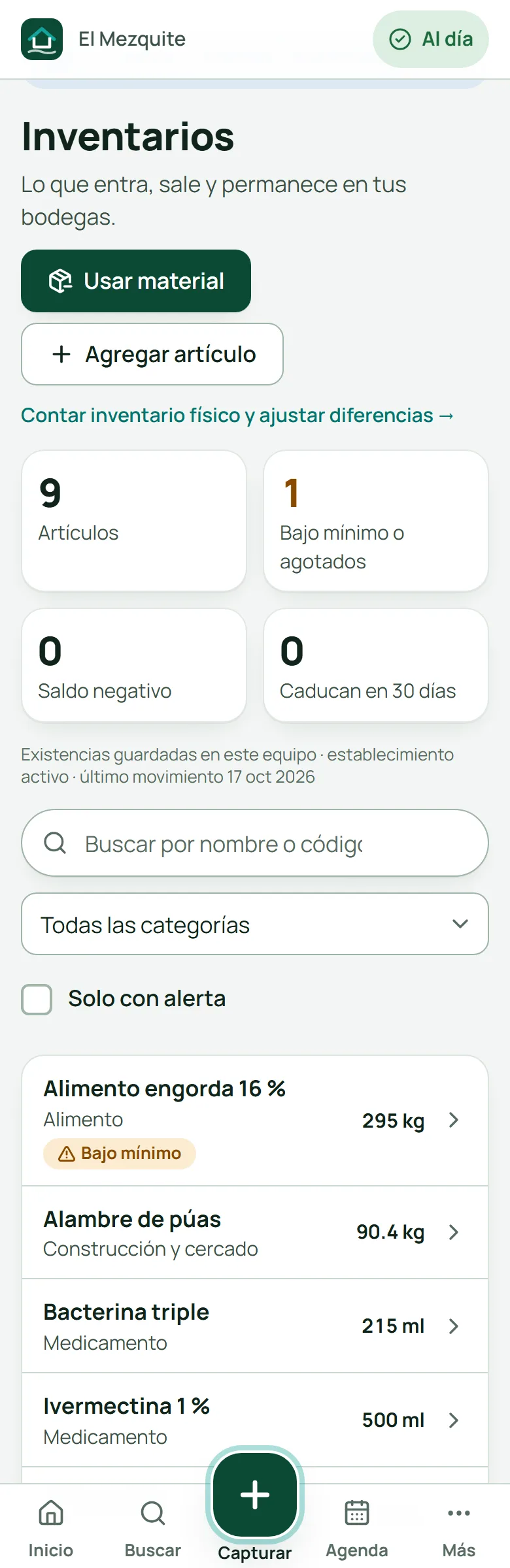
Abre Más › Inventarios.
- Usar material: por ejemplo, 35 kg de alambre para arreglar la cerca del potrero.
- Agregar artículo: nombre, categoría y la unidad en que lo llevas (kg, litro, pieza). Después registras cada compra con su costo.
- Cada artículo dice cuánto queda. Bajo mínimo te avisa que ya toca comprar.
Capítulo 10. Costos, finanzas y reportes
Gastos, ventas y cuánto te cuesta cada lote o animal. Todo se puede bajar en PDF o en Excel, aunque no haya señal.
Finanzas: gastos y ventas
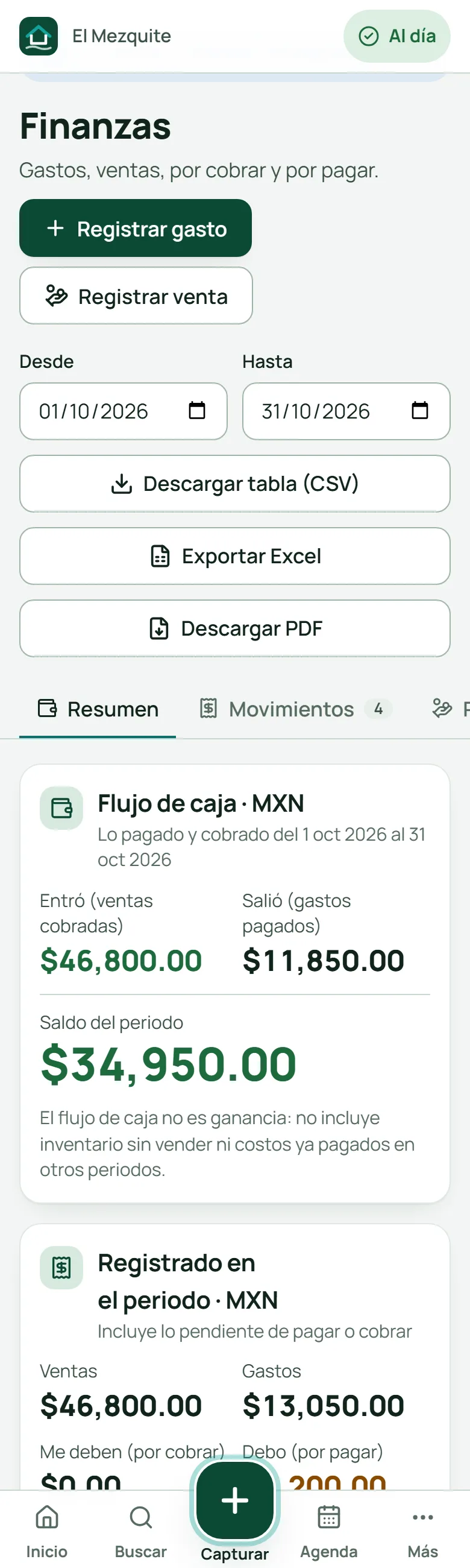
Abre Más › Finanzas.
- Registrar gasto: concepto, categoría (alimento, mano de obra, combustible…), importe y si ya se pagó.
- Registrar venta: comprador, animales o lote, importe y si ya te pagaron. Al guardar, la app te ofrece dar de baja los animales vendidos.
Abajo ves el saldo del periodo, lo que te deben y lo que debes.
Costos y margen
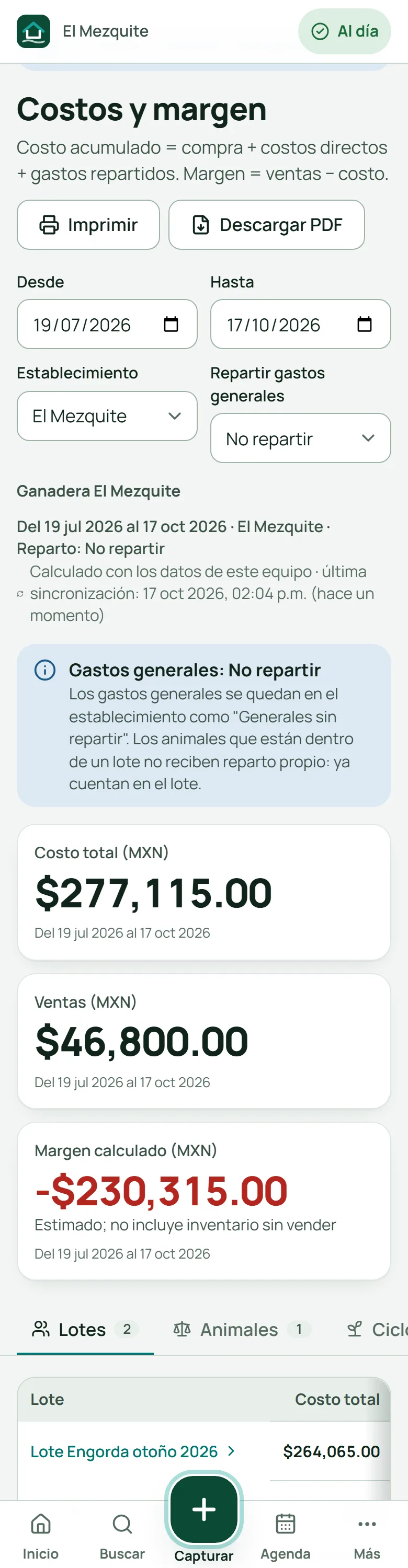
Abre Más › Costos y margen. Solo lo ven el propietario, el administrador y el contador.
- Elige el periodo con Desde y Hasta.
- Decide cómo repartir los gastos generales (luz, sueldos): por cabeza, por peso, por días o sin repartir.
- Ves el costo total, las ventas y el margen; abajo, el detalle por lote y por animal.
- Descargar PDF para mandarlo por WhatsApp o imprimirlo.
Reportes en PDF y Excel
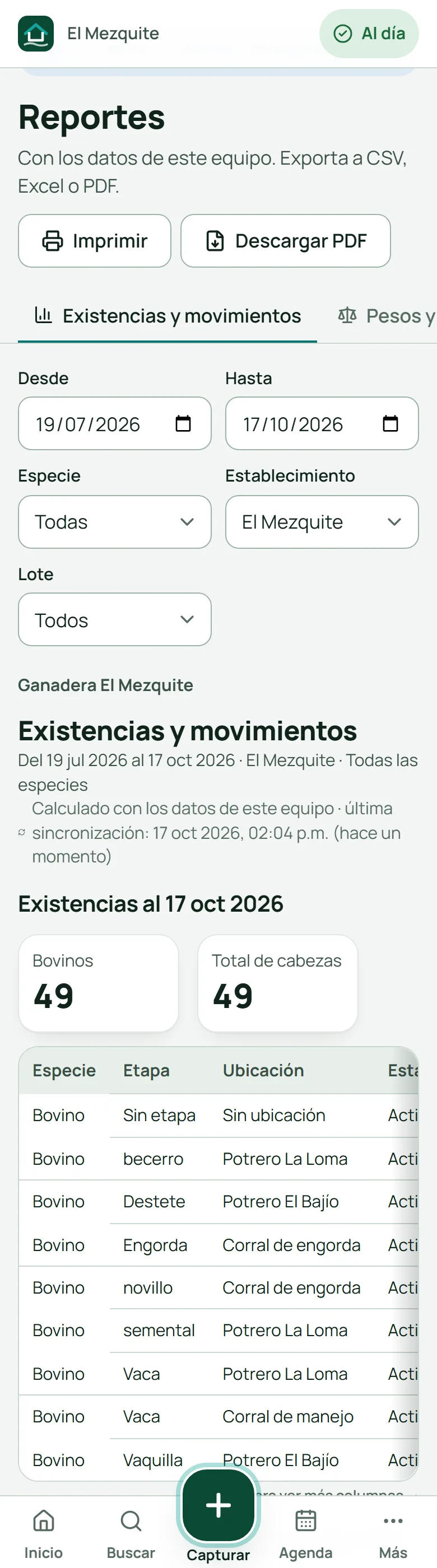
Abre Más › Reportes.
- Elige el reporte: existencias, pesos, tratamientos y retiros, reproducción, compras, costos o cierres de lote.
- Ajusta las fechas, la especie y el lote.
- Descargar PDF arma el reporte en tamaño carta, con el logotipo de tu rancho.
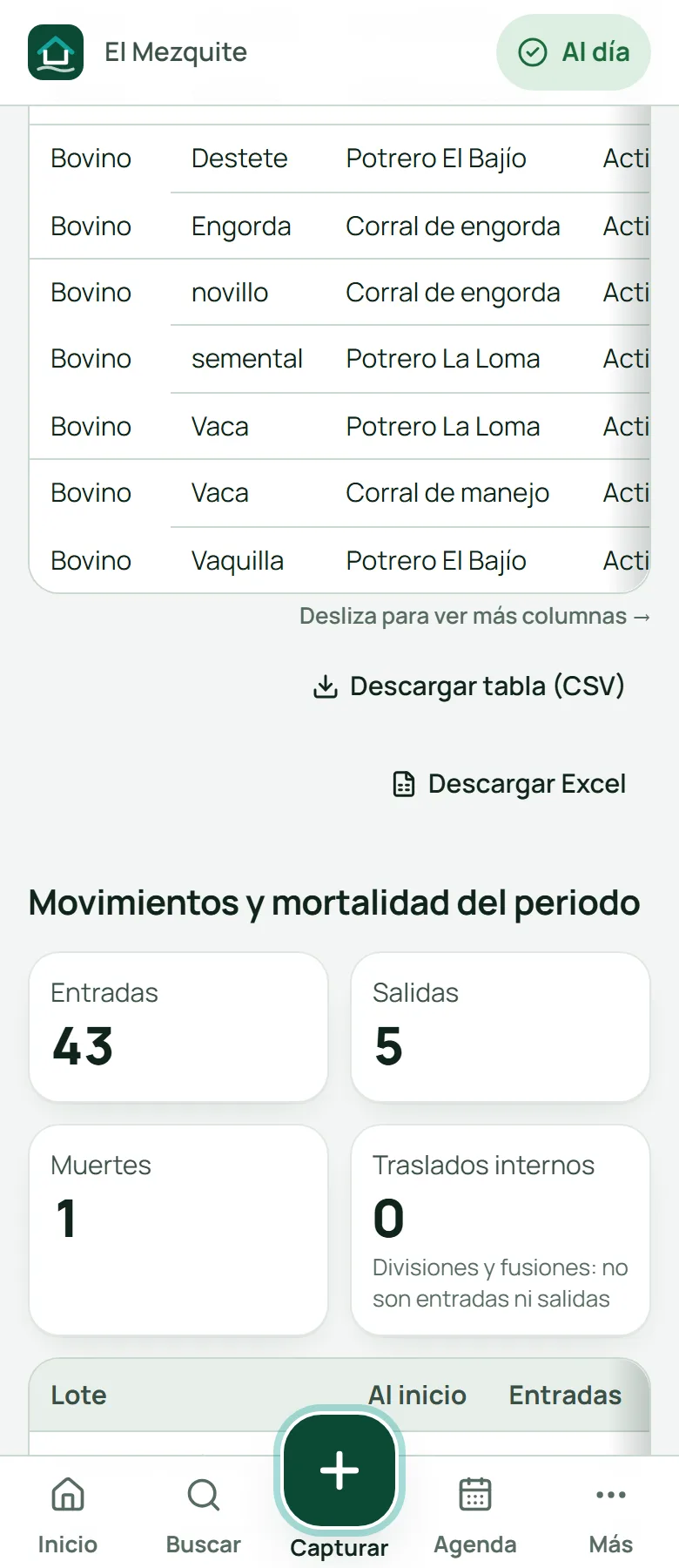
- Junto a cada tabla está Descargar Excel: los números y las fechas llegan listos para sumar y filtrar.
¿Dónde queda el archivo? En Android se abre Compartir (WhatsApp, correo, Drive). En Windows eliges dónde guardarlo. En el navegador queda en Descargas.
Capítulo 11. Agenda y avisos
La agenda junta lo que toca hacer: vacunas, revisiones, partos, compras y reparaciones. Los avisos te lo recuerdan en el teléfono.
La agenda
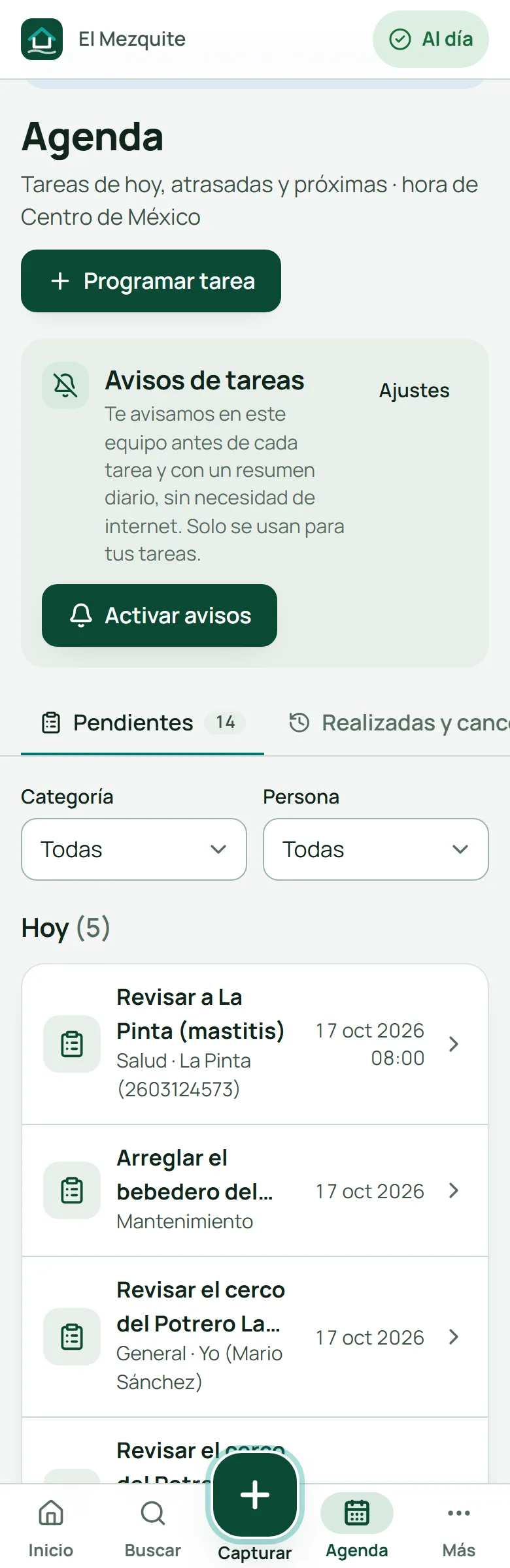
Toca Agenda en la barra de abajo.
- Programar tarea: qué hay que hacer, la fecha y, si quieres, la hora, el animal y quién lo hace. Puede repetirse cada tantos días, semanas o meses.
- Las tareas se agrupan en Hoy, Próximos 7 días y Después. Lo atrasado sale primero.
- Toca una tarea para abrirla.
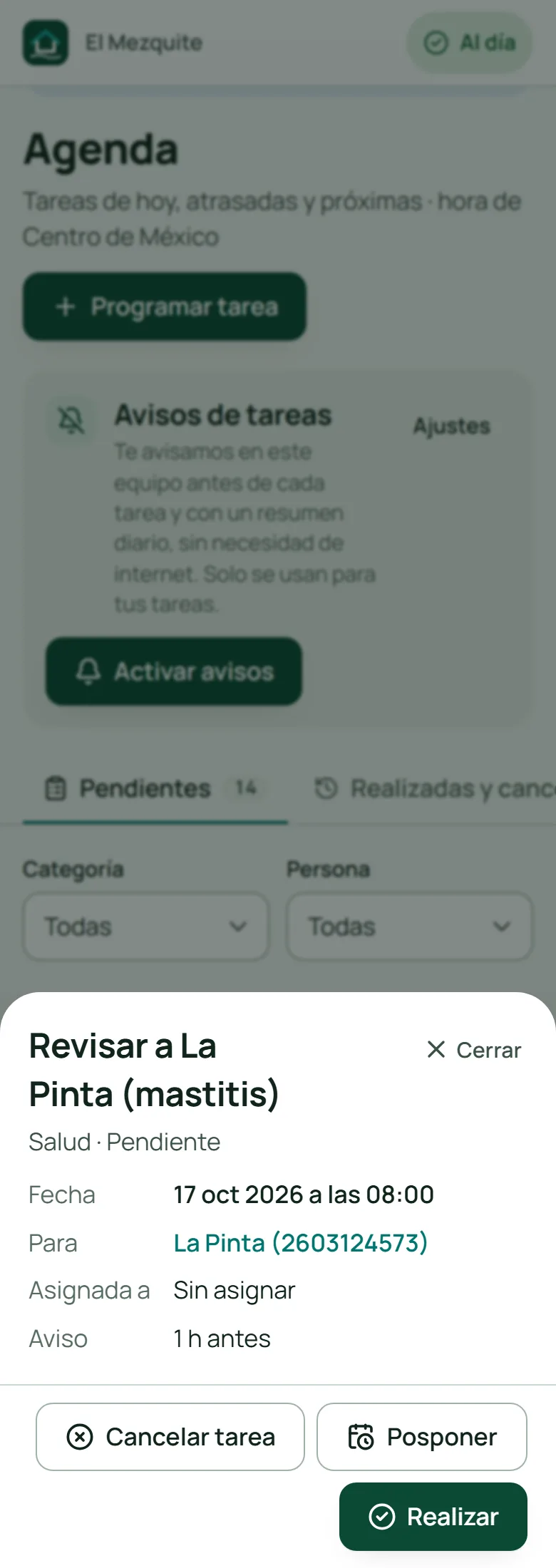
Dentro de la tarea:
- Realizar la marca como hecha.
- Posponer le cambia la fecha.
- Cancelar tarea pide el motivo.
Activar los avisos
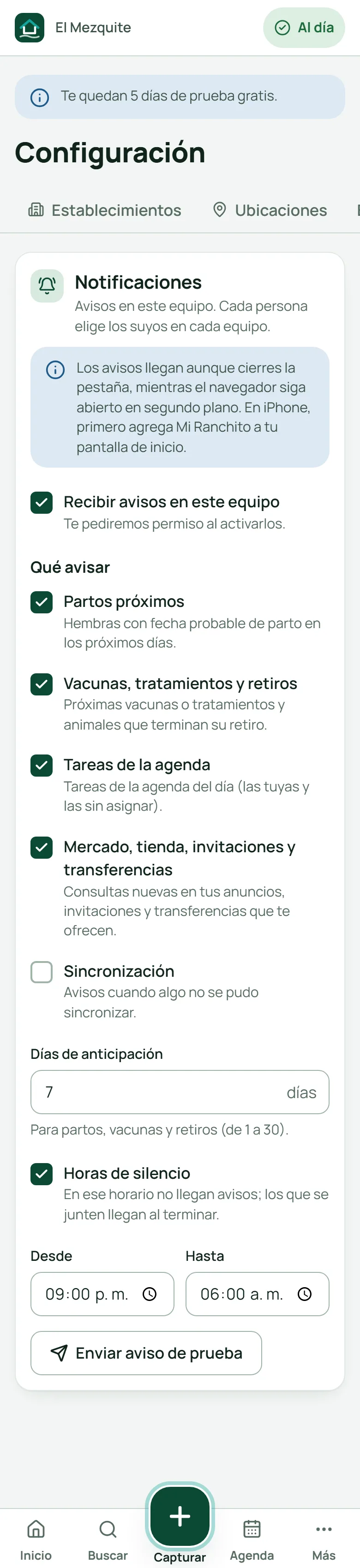
Abre Más › Configuración › Notificaciones. Se configuran en cada equipo.
- Marca Recibir avisos en este equipo y toca Permitir cuando el teléfono pregunte.
- En Qué avisar elige: partos próximos; vacunas, tratamientos y retiros; tareas de la agenda; mercado, tienda, invitaciones y transferencias.
- Días de anticipación: con cuántos días quieres saber de un parto o una vacuna. Con Horas de silencio no te llegan avisos de noche.
- Toca Enviar aviso de prueba para ver cómo llegan.
Lo del rancho llega como un resumen cada mañana. En la app de Android llega aunque no haya señal. Los avisos nunca muestran importes.
Capítulo 12. Plano del rancho
Dibuja tu rancho y divídelo en potreros. Al tocar un potrero ves sus animales, cultivos y pendientes. No necesitas señal ni coordenadas.
Empezar el plano
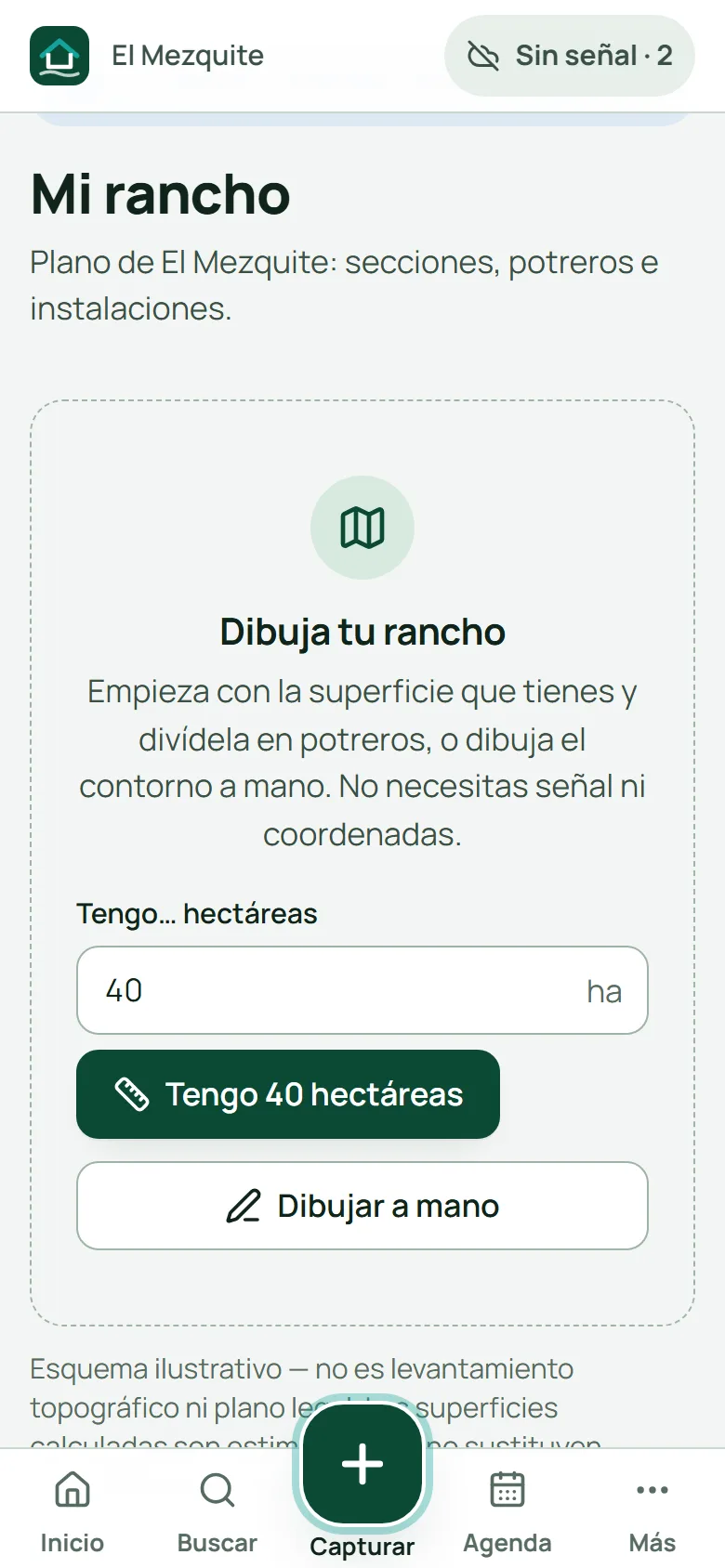
Abre Más › Mi rancho.
- Escribe cuántas hectáreas tiene tu rancho.
- Toca Tengo 40 hectáreas (con tu número): la app dibuja el límite a escala.
- Si prefieres, toca Dibujar a mano y marca las esquinas de tu terreno con el dedo.
Dividir en potreros
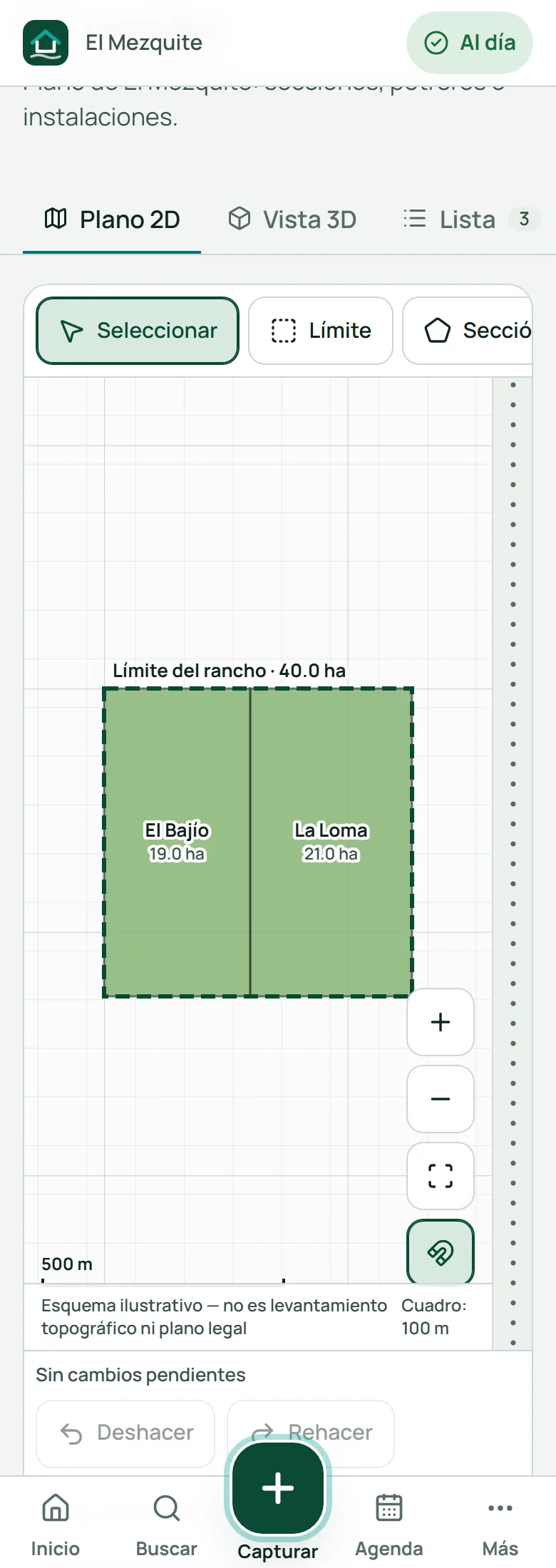
- En la barra de herramientas toca Dividir y traza una línea que cruce el terreno, de lado a lado.
- Toca cada potrero para ponerle nombre y uso (potrero, cultivo, pastizal…) en Detalles.
- Toca Confirmar cambios. La app te ofrece registrar los potreros como ubicaciones para tus animales.
También puedes poner corrales, bebederos, bodegas, caminos y cercas. Con Vista 3D lo ves en perspectiva.
Capítulo 13. Tu equipo de trabajo
Invita a tu encargado, a tu veterinario o a tu contador. Cada quien entra con su propia cuenta y solo ve lo que su rol permite.
Ver a tu equipo
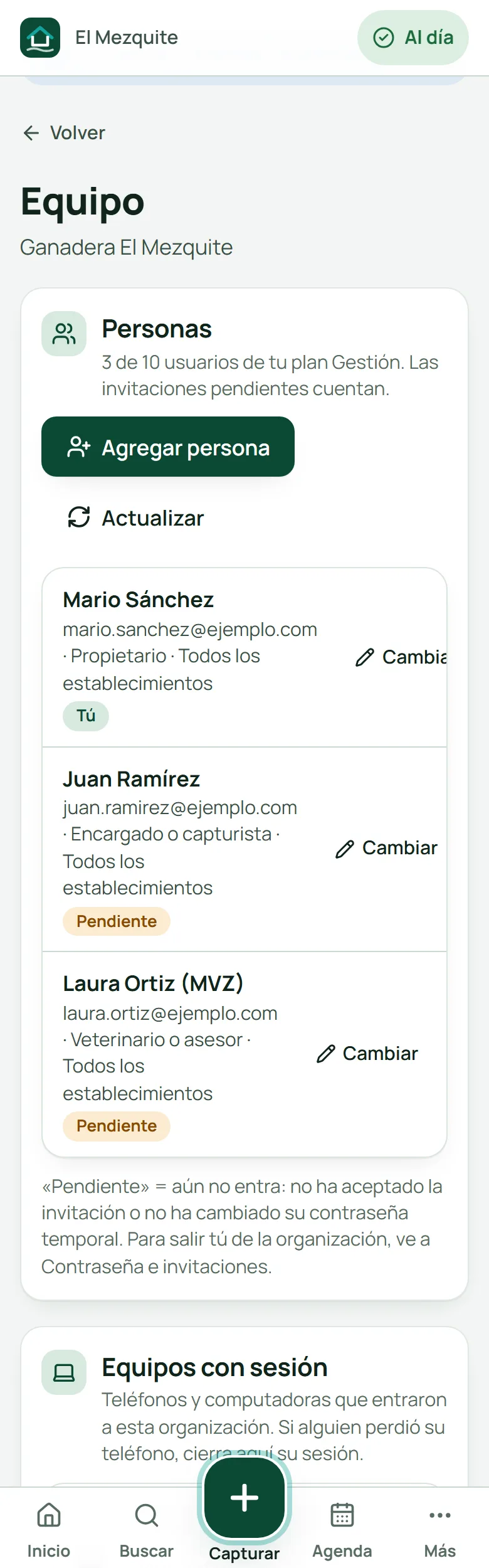
Abre Configuración › Cuenta › Equipo. Necesitas internet.
- Agregar persona invita a alguien nuevo.
- La lista dice el rol de cada quien. Pendiente quiere decir que todavía no entra por primera vez. Con Cambiar le cambias el rol o los ranchos.
- En Equipos con sesión ves los teléfonos y computadoras que entraron. Si alguien perdió su teléfono, toca Cerrar sesión en ese equipo.
Invitar a alguien
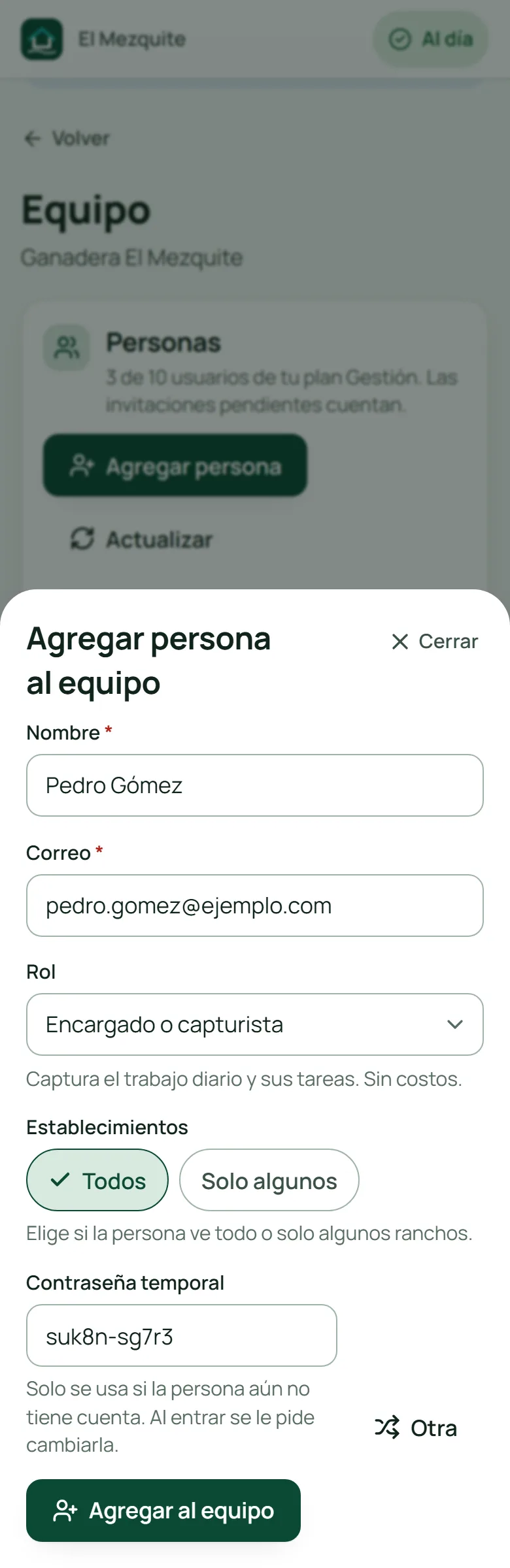
- Escribe su nombre.
- Escribe su correo.
- Elige su rol (abajo te explicamos cada uno) y a qué ranchos entra.
- Anota la contraseña temporal y dásela en persona. Al entrar la primera vez, la app le pide cambiarla. Toca Agregar al equipo.
Si esa persona ya tiene cuenta de Mi Ranchito, le llega una invitación que ella acepta o rechaza.
| Rol | Qué puede hacer |
|---|---|
| Propietario | Todo, incluido pagar el plan y nombrar a otro propietario. |
| Administrador | Todo lo del rancho y el equipo, menos pagar el plan. |
| Encargado o capturista | Captura animales, pesos, vacunas, tareas, alimento y material. No ve importes ni costos. |
| Veterinario o asesor | Salud, pesos, reproducción y tareas; ve los reportes. |
| Contador | Gastos, ventas, costos y reportes. Sus gastos quedan «por aprobar» hasta que el propietario o un administrador los revisa. |
| Solo consulta | Ve, pero no cambia nada. |
Capítulo 14. Mi plan y pagos
Hay dos planes: Básico ($299 al mes o $2,990 al año) y Completo ($600 al mes o $5,000 al año). Los precios ya incluyen IVA: lo que ves es lo que pagas. La prueba gratis de 14 días trae todo el Completo.
Tu plan
Abre Más › Mi plan.
- Arriba ves tu plan y cuántos días te quedan de prueba gratis, o la fecha de tu siguiente renovación.
- Uso de tu plan: cuánto llevas de sus límites. El Básico incluye hasta 100 animales, 1 rancho, 3 usuarios y 2 GB de fotos y documentos; el Completo, hasta 5,000 animales, 3 ranchos, 10 usuarios y 20 GB. Los animales vendidos o muertos no cuentan.
Si necesitas más ranchos, usuarios o animales, pídelo en Soluciones a medida.
Contratar
Solo el propietario puede contratar. Necesitas internet.
- Elige el plan, Básico o Completo, y si pagas Mensual o Anual: Básico $299.00 al mes o $2,990.00 al año; Completo $600.00 al mes o $5,000.00 al año. Con el anual ahorras $598 en el Básico y $2,200 en el Completo.
- Toca Contratar. Todavía no se cobra nada: primero ves el total.
- Si alguien que recomienda Mi Ranchito te dio un código de creador, escríbelo aquí.
- Toca Aplicar.
- Ves el descuento antes de pagar. Con el pago anual, el código ANA deja el Completo en $4,000.00 y el Básico en $2,392.00. En el mensual descuenta el 10 %: $540.00 y $269.10. El descuento sigue en cada renovación mientras el código esté vigente.
- Revisa el total y toca Continuar al pago.
Pagar
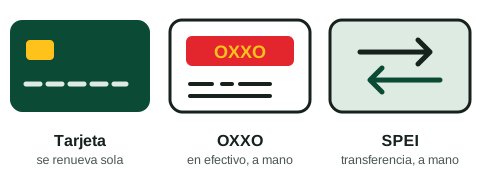
Se abre la página segura de pago de Stripe. Mi Ranchito nunca ve los datos de tu tarjeta.
- Tarjeta de crédito o débito: queda guardada y tu plan se renueva solo. Para usar otra, toca Cambiar tarjeta en Mi plan.
- OXXO (efectivo) o transferencia SPEI, si aparecen: tu plan se activa cuando se acredita el pago y te avisamos por correo. Estas no se renuevan solas: cuando se acerque la fecha, entra a Mi plan y toca Pagar renovación ahora.
Después del pago verás el comprobante en Historial de pagos. No es una factura fiscal (CFDI).
Cambiar o cancelar
- De mensual a anual: es inmediato y se descuenta lo que no usaste del mes pagado.
- De anual a mensual: aplica al terminar el año pagado, sin cobro hoy.
- Cancelar renovación: tu plan sigue hasta el último día pagado y ya no se vuelve a cobrar. Puedes reactivarla mientras siga vigente.
- Antes de cada renovación te llega un correo con el monto (7 días antes en el mensual y 15 en el anual).
Capítulo 15. Respaldo, cambiar de teléfono y borrar tu cuenta
Tus datos viven en el servidor y en tus equipos. El respaldo es tu seguro cuando un teléfono no se puede conectar.
Guardar un respaldo
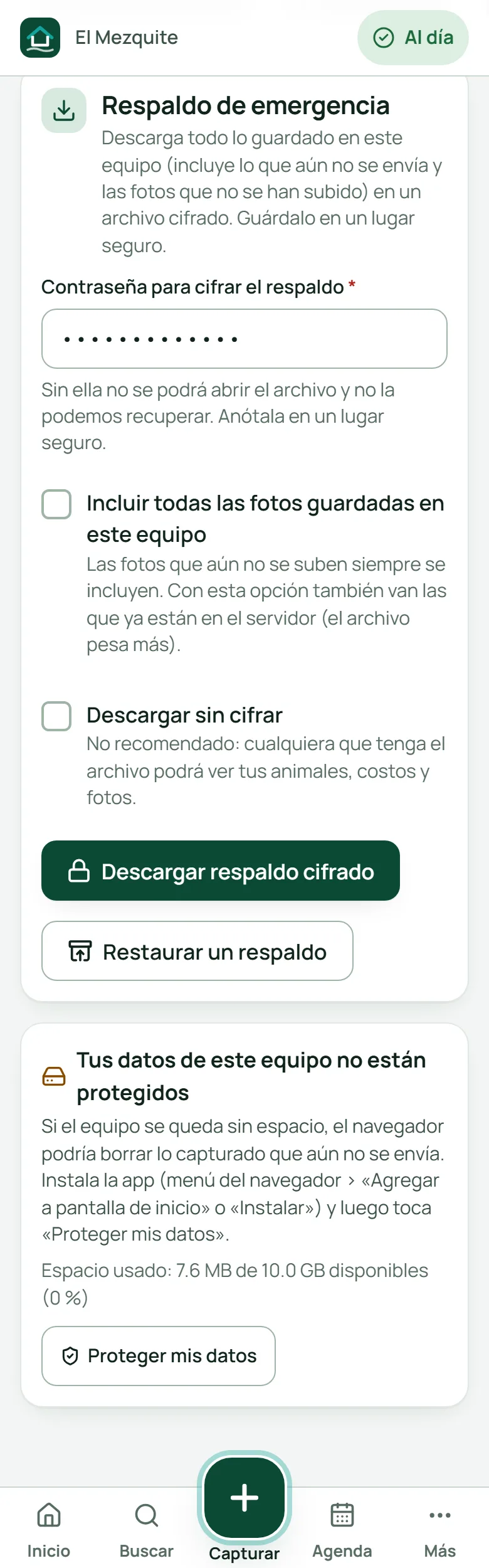
Abre Configuración › Respaldo. Funciona sin señal.
- Inventa una contraseña para el respaldo. El archivo queda cifrado: nadie lo abre sin ella. Anótala; no la podemos recuperar.
- Toca Descargar respaldo cifrado. En Android se abre Compartir para mandarlo a Drive, correo o WhatsApp.
- Para recuperarlo, entra con la misma cuenta y toca Restaurar un respaldo. La app solo agrega lo que falta; no borra nada.
Cambiar de teléfono
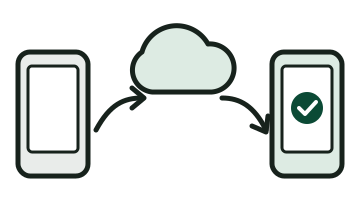
- En el teléfono viejo, conéctate a internet y abre Sincronización. Espera a que diga que no hay nada por enviar.
- Si el viejo no puede conectarse, guarda un respaldo (arriba) y pásalo al nuevo.
- En el teléfono nuevo instala la app (capítulo 1) y entra con tu correo y contraseña. Tus datos bajan solos.
Borrar tu cuenta
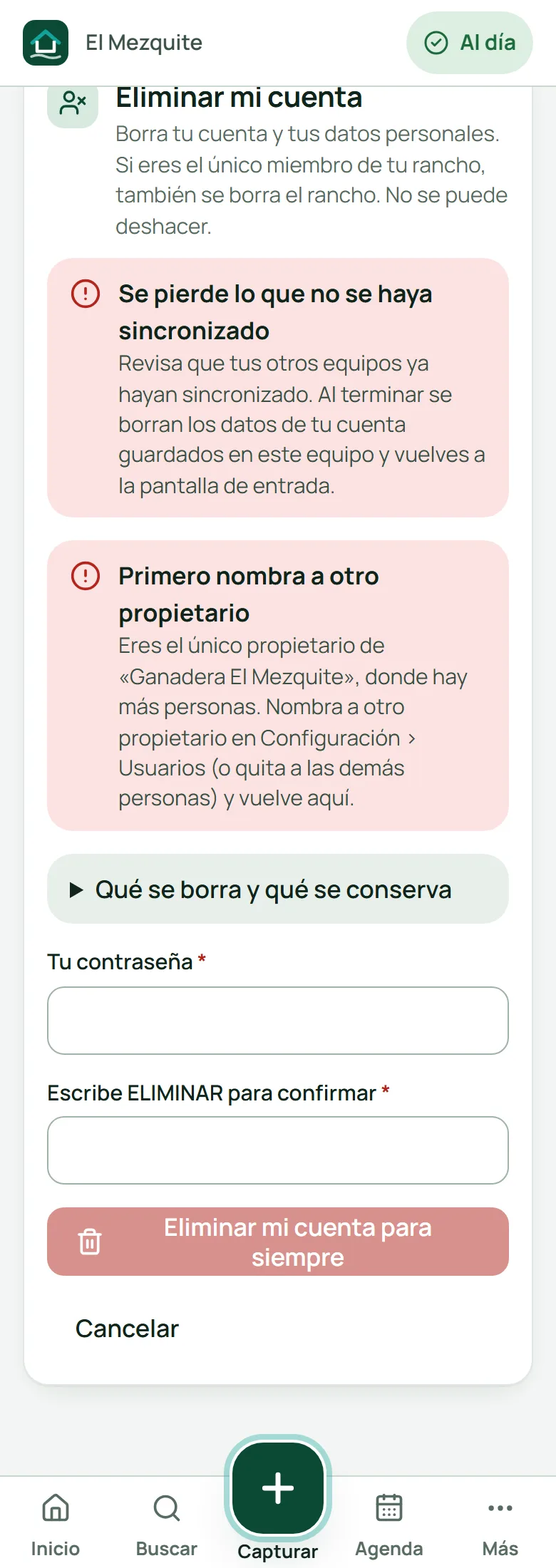
Abre Configuración › Cuenta › Contraseña e invitaciones y toca Eliminar mi cuenta…. Necesitas internet. La app te explica qué pasa con cada rancho.
- Escribe tu contraseña.
- Escribe la palabra ELIMINAR y toca Eliminar mi cuenta para siempre.
Si ya no tienes la app, entra a miranchito.space/eliminar-cuenta.
Capítulo 16. Problemas comunes y ayuda
Lo que más preguntan en el rancho, y dónde pedir ayuda.
Dónde está la ayuda
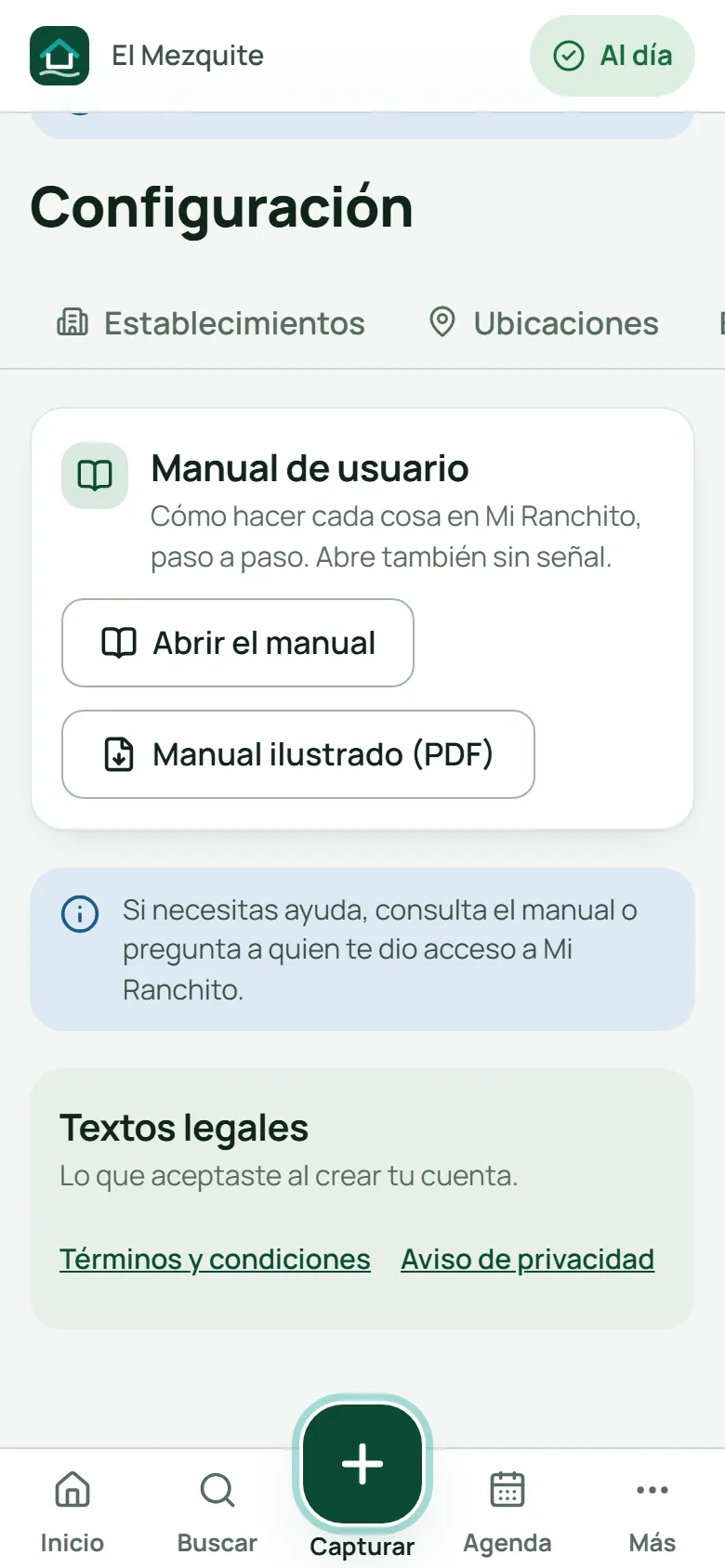
Abre Más › Configuración › Ayuda.
- Guía rápida: lo esencial en diez minutos. Abajo, Guía en PDF.
- Manual completo (PDF): este manual, para guardarlo o imprimirlo. Con Manual en texto lo lees también sin señal.
Si tu proveedor lo configuró, ahí mismo aparecen Escribir por WhatsApp y el correo de soporte. Cuéntanos qué pasó y en qué pantalla.
Corregir algo que capturé mal
Las vacunas, pesos, movimientos de inventario, gastos y ventas no se borran, para que siempre se sepa qué pasó. Para corregir:
- Abre el registro (en el historial del animal o en su pantalla) y toca Anular.
- Escribe el motivo, por ejemplo «peso capturado dos veces».
- Si hace falta, captura el registro correcto.
Lo anulado ya no cuenta en existencias ni promedios, pero sigue en el historial. Los animales, lotes, tareas y artículos sí se pueden editar.
Problemas comunes
- La app dice «No se pudo guardar».
- El teléfono se quedó sin espacio. Lo que capturaste no quedó guardado. Borra fotos o videos que no necesites y vuelve a capturarlo.
- Tengo cambios «por enviar» desde hace días.
- Conéctate a Wi-Fi o datos, abre Sincronización y toca Sincronizar ahora. Si sale algo en Errores, ahí dice el motivo (por ejemplo, que tu rol no tiene permiso).
- Me salió un «Conflicto por revisar».
- Dos teléfonos cambiaron lo mismo sin señal. En Sincronización › Conflictos verás las dos versiones: toca Conservar servidor o Usar mi versión.
- Mi encargado no ve lo que cuestan las cosas.
- Es a propósito: el rol de encargado no ve importes. El costo sí se guarda.
- No me llegan los avisos.
- Revisa que estén activados en ese equipo (capítulo 11) y que el teléfono les dé permiso: en Android, Ajustes › Apps › Mi Ranchito › Notificaciones. Toca Enviar aviso de prueba.
- Vendí un animal en un teléfono y en otro lo marcaron como muerto.
- La app no acepta dos salidas para el mismo animal: queda la primera que llegó y la otra aparece en Conflictos.
- Hay una versión nueva y me pide «Actualizar».
- Termina lo que estás capturando y toca Actualizar. No se pierde nada.
- Olvidé el PIN del teléfono.
- Entra con tu correo y contraseña, con internet. El PIN solo protege ese equipo.